



DEXS - Data Experience Studio
Contact: 06 23 64 8008
|
Open het menu

Power BI Downloads

Op deze pagina vind je een verzameling downloads en video's die ik gebruik in mijn werk als Data Experience en Power BI designer. Het zijn praktische gidsen, voorbeelden en templates die helpen om dashboards niet alleen technisch goed te bouwen, maar vooral ook visueel sterk, logisch opgebouwd en prettig in gebruik te maken. Alles wat je hier vindt is bedoeld om je sneller verder te helpen in je eigen werk. De downloads zijn ontstaan uit projecten, trainingen en sessies waarin steeds dezelfde vragen terugkomen over structuur, visualisatie en gebruikerservaring. Veel van wat je hier ziet komt rechtstreeks voort uit mijn eigen projecten, soms in licht aangepaste vorm, als inspiratie, voorbeeld of startpunt.

Custom fonts in Power BI: een belangrijke valkuil

Steeds meer organisaties werken met custom fonts of Google Fonts in hun Power BI-rapporten. Dat is logisch: een goed gekozen lettertype draagt enorm bij aan herkenbaarheid, uitstraling en consistentie in je dashboarddesign. Wat veel mensen echter niet weten, is dat een custom font alleen correct wordt weergegeven als dit font ook is geïnstalleerd op de machine van de gebruiker.


Is dat niet het geval?
Dan grijpt Power BI in de meeste gevallen automatisch terug op Times New Roman. En laten we eerlijk zijn: dat doet meestal geen recht aan het ontwerp van je rapport. Dit kan vooral vervelend zijn wanneer je rapporten deelt binnen grotere organisaties, met klanten, of via Power BI Service, waarbij je geen controle hebt over de lokale instellingen van de gebruiker.


Om dit probleem deels op te vangen, kun je in je Power BI theme werken met een zogenoemd fallback font. Daarbij geef je naast je custom font ook een standaardfont op dat wordt gebruikt wanneer het eerste font niet beschikbaar is. In mijn geval gebruik ik hiervoor bijvoorbeeld Arial als fallback. Dat is niet ideaal, maar het zorgt er wel voor dat het rapport er netjes en leesbaar blijft uitzien wanneer het custom font ontbreekt. De bijbehorende oplossing zie je in de afbeelding bij dit artikel.


Storytelling met de nieuwe Power BI Image visual

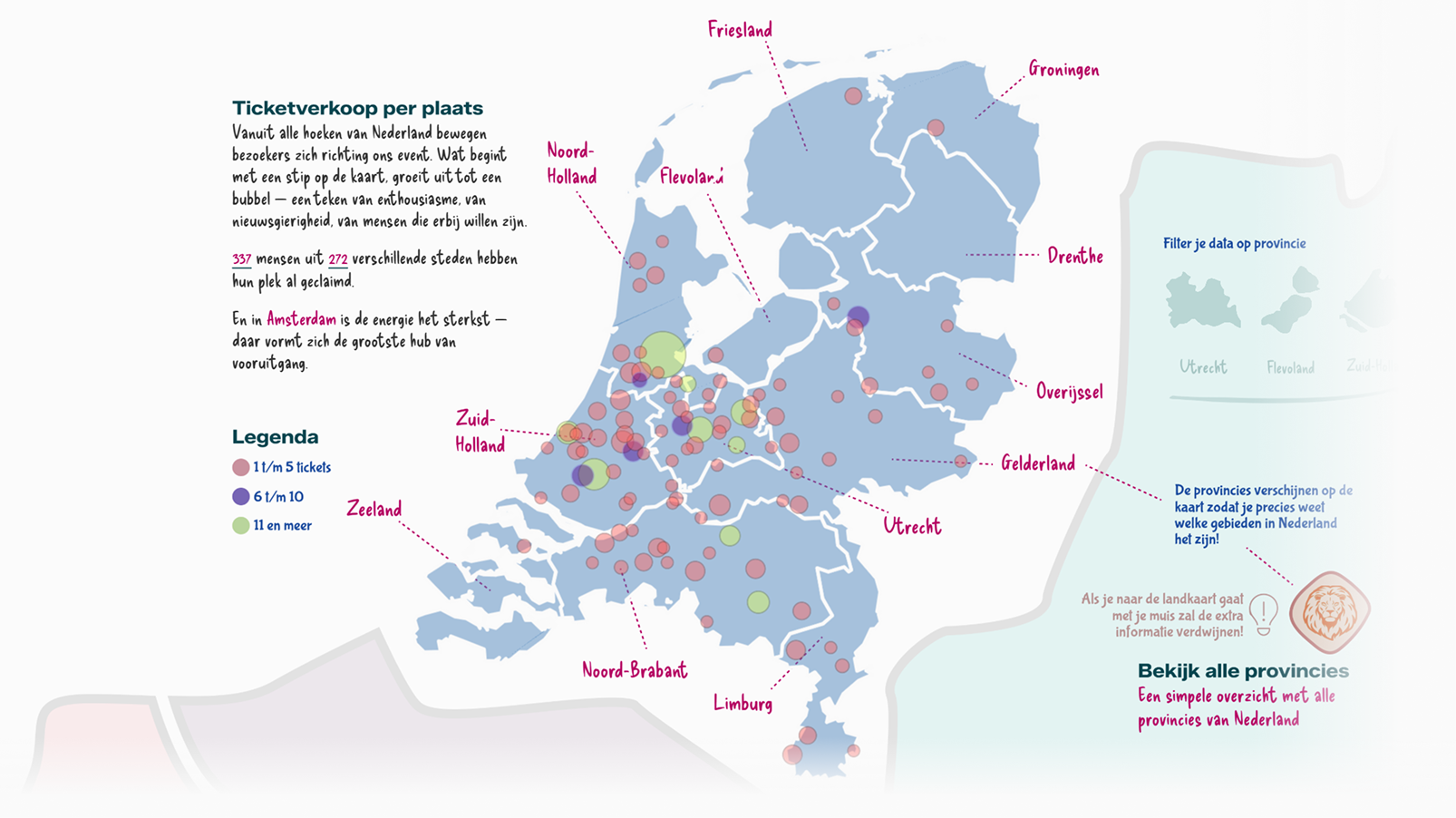
In deze video laat ik de gloednieuwe Power BI Image visual zien uit de november-release — en hoe je daarmee storytelling echt naar een hoger niveau kunt tillen. In combinatie met Azure Maps en een prachtig vrijstaand kaartbeeld van Nederland (met dank aan de maps expert Paul Lucassen ) komen de provincies letterlijk tot leven en worden geografische structuren onderdeel van het verhaal dat je vertelt met je data.


Door over specifieke gebieden te hoveren verschijnen direct rijke, contextuele inzichten in beeld, waardoor de gebruiker op een natuurlijke manier wordt meegenomen door de informatie. Het voelt minder als “een rapport bekijken” en meer als “een verhaal ontdekken”. Ik verklap nog niet hoe de magie erachter werkt maar het is een mooie uitnodiging om opnieuw na te denken over wat een image visual kan zijn binnen Power BI — en hoe je data niet alleen kunt tonen, maar ook kunt laten spreken.


Nieuw in Qlik Sense — de Layout Container

Ik ben enthousiast om een krachtige feature in Qlik Sense te delen: Qlik Sense Layout Container. Met deze tool kun je je analyses veel preciezer en flexibeler presenteren, doordat je laag voor laag kunt werken en zo volledige controle krijgt over wat wanneer zichtbaar is. Dat maakt het mogelijk om complexere verhalen te vertellen met data, zonder dat je gebruiker wordt overspoeld door informatie.


Met de Layout Container kun je meerdere objecten zoals grafieken, tabellen en andere visualisaties combineren binnen één overzichtelijke ruimte. Je kunt inhoud tonen, verbergen of wisselen op basis van interactie, selectie of context, terwijl de layout netjes en consistent blijft. Het resultaat is een rustiger canvas, betere focus voor de gebruiker en meer ruimte voor echte storytelling in je Qlik Sense-apps.


De kracht van een shadow line in de Power BI wallpaper

Ik heb een korte PDF gemaakt waarin ik een kleine, maar verrassend krachtige designtechniek in Power BI uitleg: scheiden van navigatie en content met behulp van de wallpaper-laag en een subtiele shadow line. Het is een eenvoudige ingreep, maar hij brengt direct meer rust, structuur en duidelijkheid in je rapport vooral bij pagina’s met veel elementen of complexere layouts.


In de PDF laat ik het eindresultaat zien, leg ik het onderliggende idee uit en toon ik een vergelijking met en zonder de shadow line, zodat je zelf het verschil kunt zien. Zo wordt het effect niet alleen uitgelegd, maar ook visueel voelbaar.


Deze techniek is vooral handig wanneer navigatie en inhoud dicht op elkaar zitten en gebruikers soms moeten zoeken waar ze moeten kijken of klikken. Met één subtiele lijn creëer je hiërarchie zonder extra kaders, vlakken of visuele ruis toe te voegen — klein detail, groot effect voor de report experience.


Power BI — een duidelijke nul-lijn maakt het verschil

Een goed zichtbare basislijn kan een enorm verschil maken in hoe grafieken worden geïnterpreteerd in Power BI. Het verlaagt de cognitieve belasting, voorkomt verkeerde interpretaties en helpt gebruikers direct om richting, schaal en impact te begrijpen. Vooral bij grafieken met zowel positieve als negatieve waarden geeft een duidelijke nul-lijn houvast en rust.


Ik heb een praktische PDF gemaakt waarin ik stap voor stap laat zien hoe je deze basislijn kunt implementeren met de standaard visuals van Power BI. Daarin leg ik uit hoe je referentielijnen gebruikt om de nul-lijn precies genoeg visueel gewicht te geven — zonder de grafiek te vervuilen. Soms zit de grootste meerwaarde juist in zo’n kleine ontwerpkeuze.


Qlik Sense Cloud Analytics design — design voorbij de tool

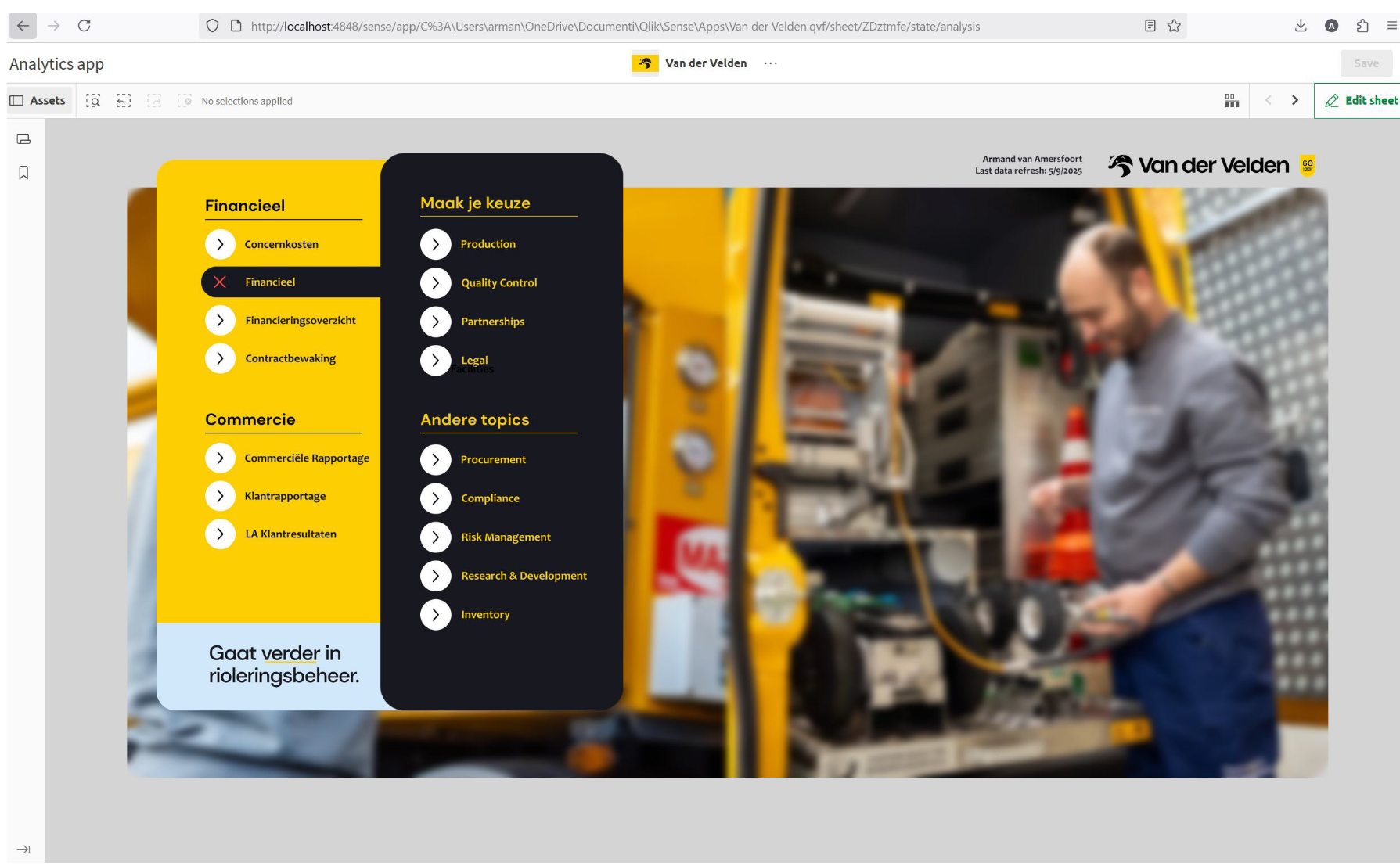
Werken aan rapporten voor Van der Velden Rioleringsbeheer is altijd inspirerend — niet alleen door de fijne samenwerking aan sterke Power BI-rapporten, maar ook door hun uitgesproken en consistente visuele identiteit. Dat maakt het extra leuk om niet alleen inhoudelijk, maar ook visueel het beste uit een rapport te halen.


Om mijn Qlik Sense-vaardigheden scherp te houden, heb ik één van de Power BI-rapporten (met demo-data) opnieuw opgebouwd in Qlik Sense Cloud Analytics. Het resultaat laat zien dat dezelfde ontwerpvisie tot leven kan komen in twee verschillende BI-platformen. Dit gaat niet over het vergelijken van tools, maar over het waarderen van beide: met sterke designkennis én goede toolkennis kun je in elke omgeving impact maken. Daarom deel ik hier een paar screenshots en een demo — want of het nu Power BI is of Qlik Sense, uiteindelijk maakt goed ontwerp het verschil.


Verhalen van Lunteren tijdens WOII — een interactief eerbetoon in Power BI

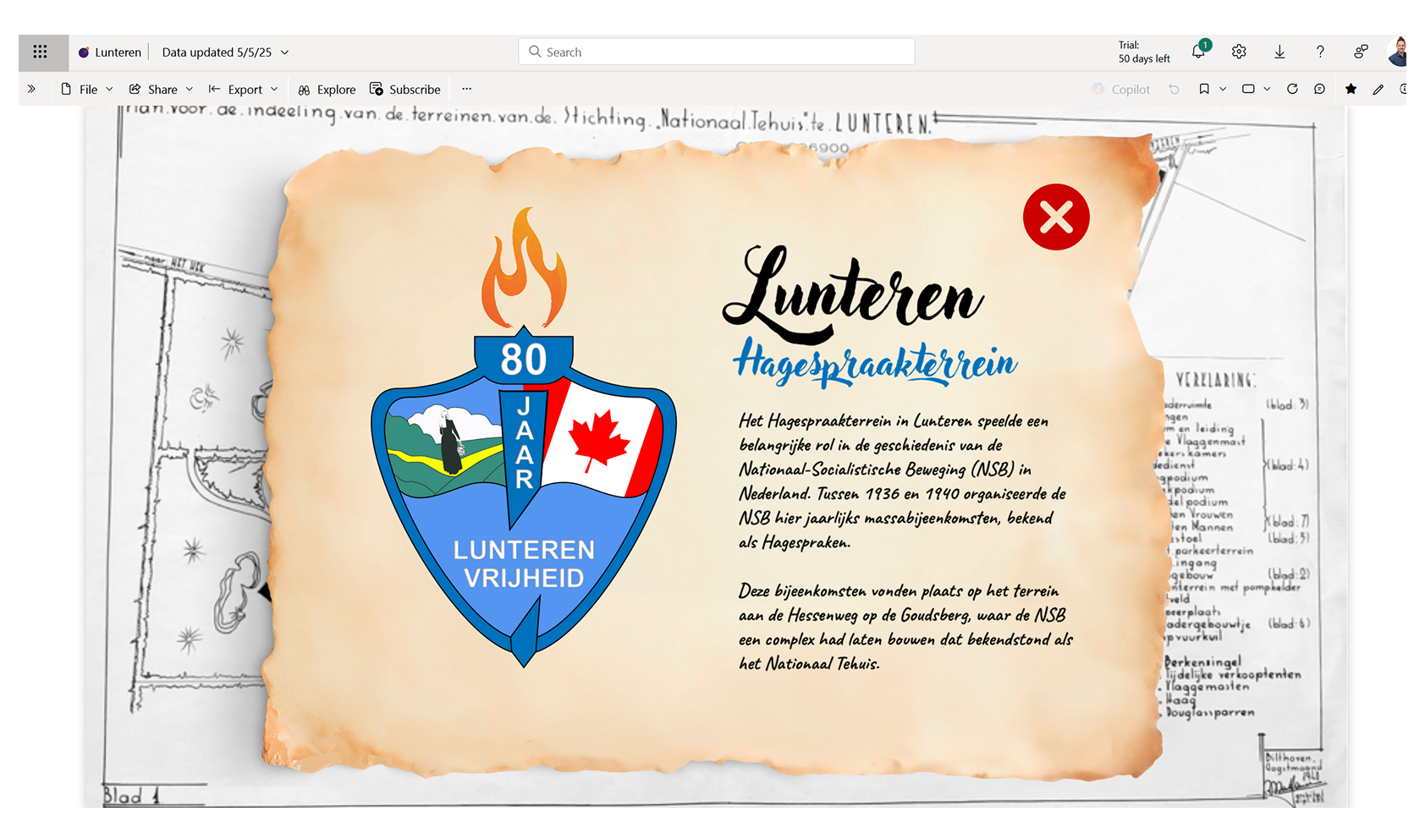
Ter gelegenheid van 80 jaar bevrijding in Nederland heb ik een interactief Power BI-rapport gemaakt waarin de locatie van de Hagespraak in Lunteren centraal staat. In dit rapport wordt het verhaal van deze historische plek verteld aan de hand van data, foto’s, video en gesproken fragmenten. Elke gemarkeerde locatie op het terrein opent een stukje geschiedenis: originele beelden, documenten en persoonlijke verhalen die samen een gelaagd beeld geven van wat zich hier tijdens de Tweede Wereldoorlog heeft afgespeeld. De layout is opgebouwd op basis van originele NSB-terreinkaarten, waardoor het verleden letterlijk de ondergrond vormt van de moderne visualisatie.


Het doel van dit project is niet alleen om informatie te tonen, maar om beleving te creëren en herinneringen tastbaar te maken. Door data design te combineren met storytelling ontstaat een interactieve ervaring waarin bezoekers zelf kunnen ontdekken, verdiepen en verbinden. Dit bijzondere project heb ik met veel zorg en respect gemaakt voor mijn vriend Marcel — als een manier om geschiedenis levend te houden en door te geven aan nieuwe generaties.


Benieuwd hoe shapes je Power BI-rapporten kunnen transformeren?

We focussen vaak op grafieken, filters en KPI’s, maar vergeten één van de simpelste én krachtigste ontwerpmiddelen in Power BI: shapes. Juist met shapes kun je structuur aanbrengen, rust creëren en de aandacht van de gebruiker subtiel sturen — zonder je layout voller of complexer te maken.

In deze korte visuele gids laat ik zien hoe slim gebruik van shapes kan zorgen voor meer samenhang, betere leesbaarheid en een logischere flow in je rapport.

Het zijn praktische technieken die ik zelf dagelijks toepas in klantprojecten, waar design en gebruiksvriendelijkheid altijd hand in hand gaan.


Nieuw in Power BI — Category Split in de nieuwe Card Visual

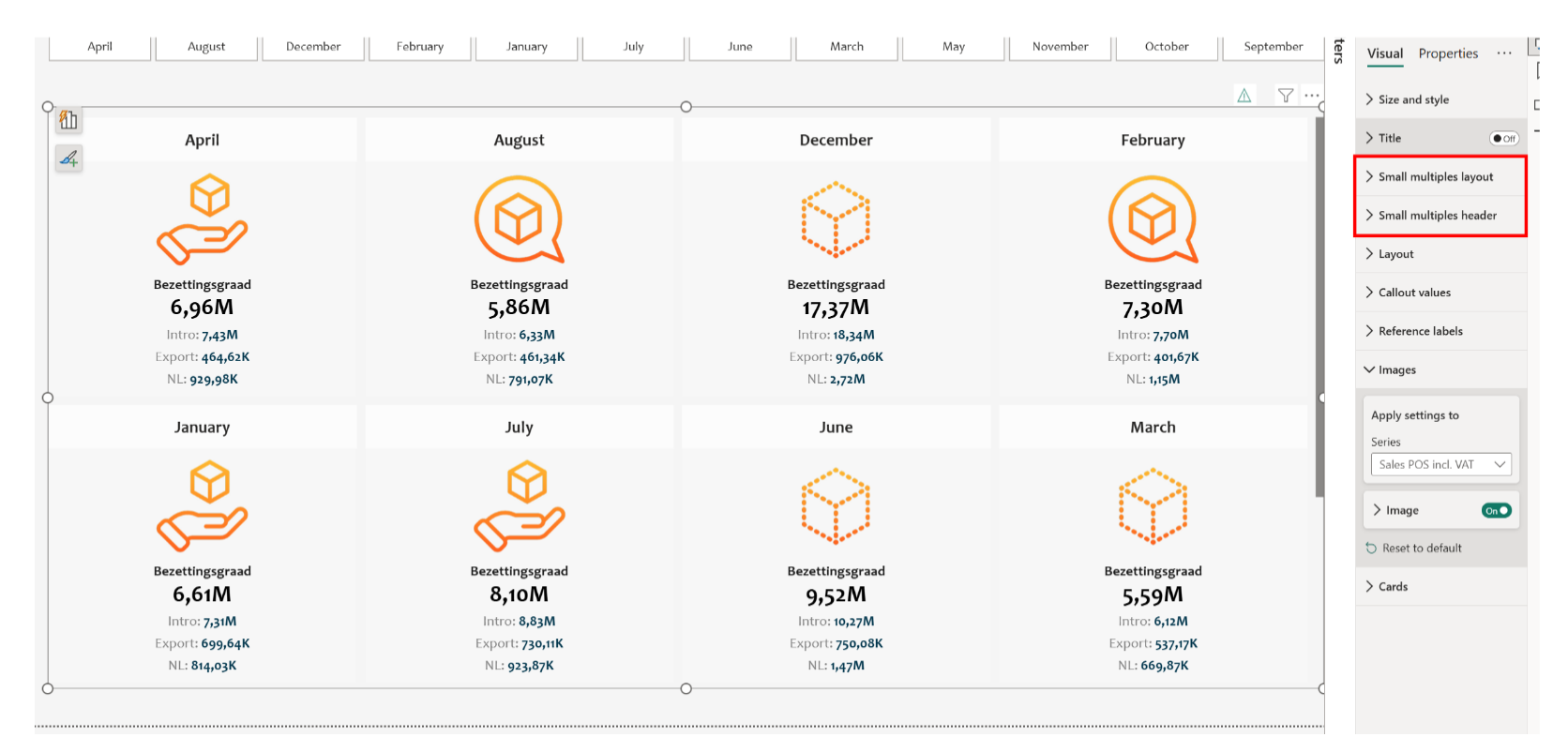
Sinds de update van maart 2025 in Power BI is het mogelijk om één enkele card op te splitsen per maand, categorie of elk ander veld dankzij de nieuwe Category Split-functionaliteit. In plaats van meerdere losse visuals te maken voor elke uitsplitsing, kun je nu met één card verschillende perspectieven tonen — volledig dynamisch en afgestemd op je filters en context.

Dat zorgt niet alleen voor minder clutter op je canvas, maar ook voor eenvoudiger onderhoud en meer consistentie in je ontwerp. Aanpassingen hoef je nog maar op één plek te doen, terwijl de gebruiker toch meerdere invalshoeken krijgt. Een mooie stap vooruit voor iedereen die KPI’s strak, schaalbaar en toekomstbestendig wil ontwerpen in Power BI.


Conditional icons maken in Power BI

In mijn Power BI Masterclass krijg ik vaak de vraag hoe je iconen kunt toevoegen en conditioneel kunt maken met SVG of Base64. Daarom deel ik vandaag een uitgebreide stap-voor-stap gids van 20 pagina’s waarin ik laat zien hoe je dit opzet binnen de nieuwe Card Visual — een standaardvisual in Power BI.

In de gids ontdek je hoe je Base64 gebruikt om custom iconen te embedden, hoe je met SVG schaalbare ontwerpen maakt en hoe je logica toepast om iconen dynamisch te laten veranderen op basis van waarden en filters. Een praktische handleiding om je report design naar een hoger niveau te tillen en meer visuele kracht aan je dashboards toe te voegen.


Tip of the week: de accent bar kan je helpen

Het is misschien niet de meest spectaculaire feature, maar ik heb onlangs de accent bar in de nieuwe card visual van Power BI gebruikt om drie KPI’s van elkaar te scheiden — en dat werkte verrassend goed. Deze subtiele ingreep zorgt voor meer rust, duidelijkheid en focus, waardoor de data makkelijker te lezen en te begrijpen wordt. Klein detail, groot effect. In de bijgevoegde PDF leg ik uit hoe je deze divider zelf kunt maken en toepassen. Een eenvoudige techniek die je helpt om je rapporten net wat strakker en beter leesbaar te ontwerpen.


Tip of the week: custom tooltips maken in Power BI

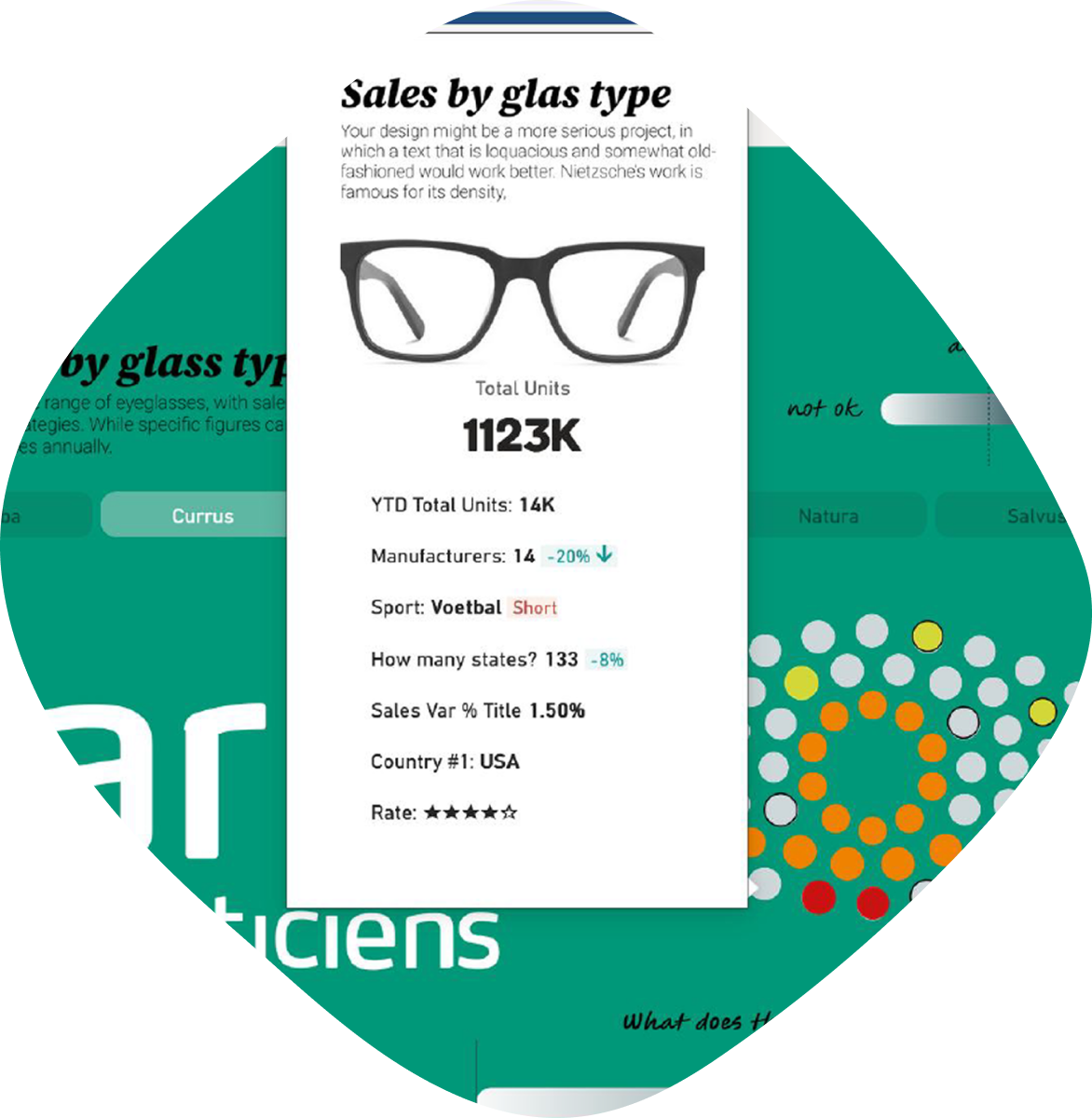
In Power BI maak ik regelmatig custom tooltips voor eindgebruikers, zodat ik direct extra context en verdieping kan geven bij een KPI of visual.

Gebruikers kunnen zo meer inzichten bekijken zonder te hoeven doorklikken of drill-downs te gebruiken, wat het ontdekken van trends en details een stuk sneller en intuïtiever maakt en de gebruikerservaring duidelijk verbetert.

In de bijgevoegde PDF leg ik stap voor stap uit hoe je zelf dit soort custom tooltips kunt maken. Het zijn eenvoudige stappen, maar met veel impact op hoe prettig en informatief je rapporten aanvoelen voor de mensen die ermee werken.


Tweak of the week: Power BI — “No fill” achtergrond maken

Ik gebruik al jaren een handige tweak waarmee je met één simpele measure de achtergrondkleur op “No Fill” kunt zetten. Dat geeft je veel meer vrijheid in het ontwerp van je rapporten en helpt om visuals beter te laten samenvloeien met je canvas en achtergrond. Deze measure zit standaard in mijn semantisch model en wordt dagelijks ingezet om net dat beetje extra finesse in het design te brengen. Gelukkig werkt het Power BI Core Visuals-team eraan om de “No Fill”-optie standaard beschikbaar te maken in alle kleurpaletten. Tot die tijd is deze kleine workaround een fijne manier om toch volledige controle te houden over transparantie en uitstraling in je visuals.


Interactieve tooltip-techniek in Power BI

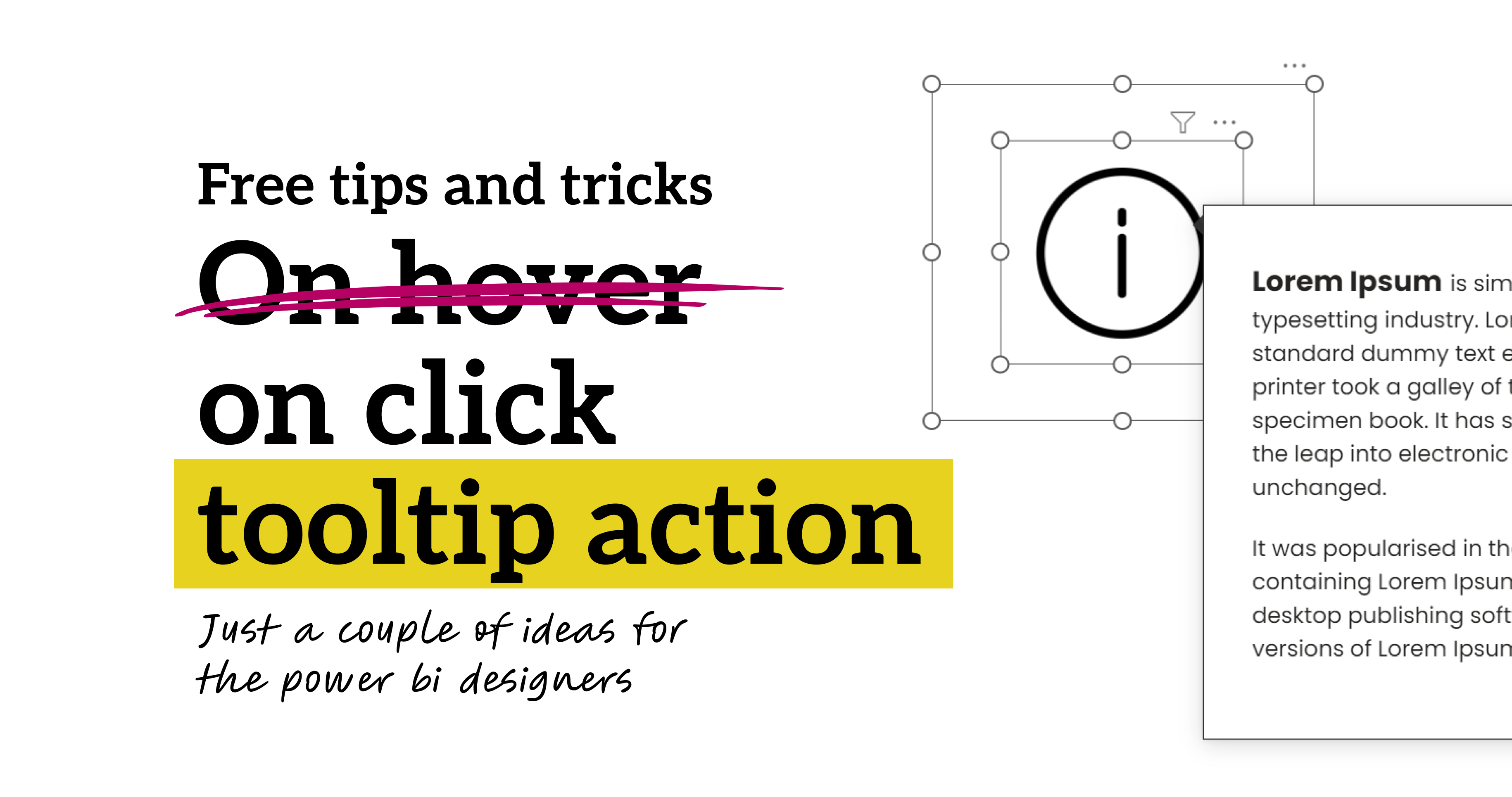
Ik deel hier een simpele truc die ik al jaren gebruik. Door een transparante KPI Card-laag over een afbeelding of icoon te leggen, kun je bij mouse-over een custom tooltip tonen. Zo kun je extra informatie laten zien zonder te klikken, en blijft je dashboard rustig terwijl de gebruiker toch verdieping krijgt. Deze aanpak maakt je rapporten interactiever en gebruiksvriendelijker: je bepaalt zelf de grootte van het hover-gebied en je kunt er van alles in tonen — video’s, tekst, afbeeldingen of zelfs andere visuals. Geen ingewikkelde constructies, geen klikacties, gewoon een slimme manier om context en uitleg toe te voegen precies daar waar de gebruiker het nodig heeft.


De Power BI Mobile auto-create layout

Je weet dat mobiel geoptimaliseerde rapportlayouts de beste manier zijn om data te bekijken in de Power BI mobile apps — maar je weet ook dat het altijd extra werk kostte om zo’n layout te maken. Nou, dat hoeft dus niet meer. Met de nieuwste Microsoft Power BI-update kun je met één klik een mobile-optimized layout genereren voor een nieuwe of bestaande rapportpagina. Deze langverwachte feature bespaart enorm veel tijd en verlaagt de drempel om ook je mobiele gebruikers een goede ervaring te geven.


Filter resultaten tonen in Power BI zonder bookmarks

Misschien klinkt het vreemd, maar deze aanpak is echt verrassend krachtig. In deze video en PDF-tutorial laat ik zien hoe je een filterresultatenpaneel kunt gebruiken in Power BI zónder afhankelijk te zijn van bookmarks. Dat maakt het verkennen van data eenvoudiger, houdt je rapporten overzichtelijker en zorgt voor een prettiger en intuïtiever gebruik voor de eindgebruiker.

De methode werkt zonder bookmarks, zonder standaardafbeeldingen op het canvas (zoals base64-images) en met slechts een klein beetje code. Het is geen trucje om te onthouden, maar vooral een manier van denken die je helpt om je dashboards slimmer, lichter en beter onderhoudbaar te maken — gewoon goede kennis om in je gereedschapskist te hebben.


Hoe heb ik het Rolex Power BI-rapport gemaak

Ik heb een uitgebreid Power BI-rapport gemaakt rondom het prestigieuze merk Rolex, waarin ik verschillende geavanceerde features heb verwerkt, zoals een megamenu, een dynamische carousel en custom tooltips. Het rapport is opgezet om niet alleen data te tonen, maar ook om te laten zien hoe ver je kunt gaan met interactie, navigatie en beleving binnen Power BI. Om inzicht te geven in hoe deze onderdelen zijn opgebouwd en hoe ze werken, heb ik een PDF-handleiding gemaakt die je kunt downloaden. Daarin vind je stap-voor-stap uitleg en praktische inzichten, zodat je zelf kunt zien hoe dit soort constructies werken en hoe je ze kunt toepassen in je eigen rapporten.


Maximale waarde uit KPI Card

Ik heb een set praktische tips en tricks samengesteld speciaal voor beginners met screenshots, gericht op het beter benutten van de mogelijkheden van de KPI Card. De focus ligt daarbij op het verbeteren van zowel de gebruikerservaring (UX) als de gebruikersinterface (UI), zodat je sneller, prettiger en effectiever met deze visual kunt werken. Met deze inzichten kun je de volledige potentie van de KPI Card benutten en bewuste keuzes maken in vorm, gedrag en interactie. Zo wordt een eenvoudige KPI niet alleen informatief, maar ook duidelijker, consistenter en beter afgestemd op de behoeften van je gebruikers.


Transformeer je rapport naar een web-achtig canvas

Met een paar slimme trucs en de juiste kennis van de canvas-instellingen heb ik het Power BI-rapport zo vormgegeven dat het aanvoelt als een webcanvas. In plaats van alleen data te tonen, gebruik ik Power BI hier als een visueel en navigeerbaar oppervlak dat qua ervaring dichter bij een website ligt — wat de gebruiksvriendelijkheid en intuïtiviteit voor eindgebruikers aanzienlijk vergroot.


Voor het maken van de achtergronden gebruik ik Figma, omdat het gratis is en eenvoudig exporteert naar formaten die je direct in Power BI kunt gebruiken. Zo combineer je design tooling met data tooling, en haal je het beste uit beide werelden om een rijke report experience te creëren.


What you see is what you select — werken met de Button Slicer

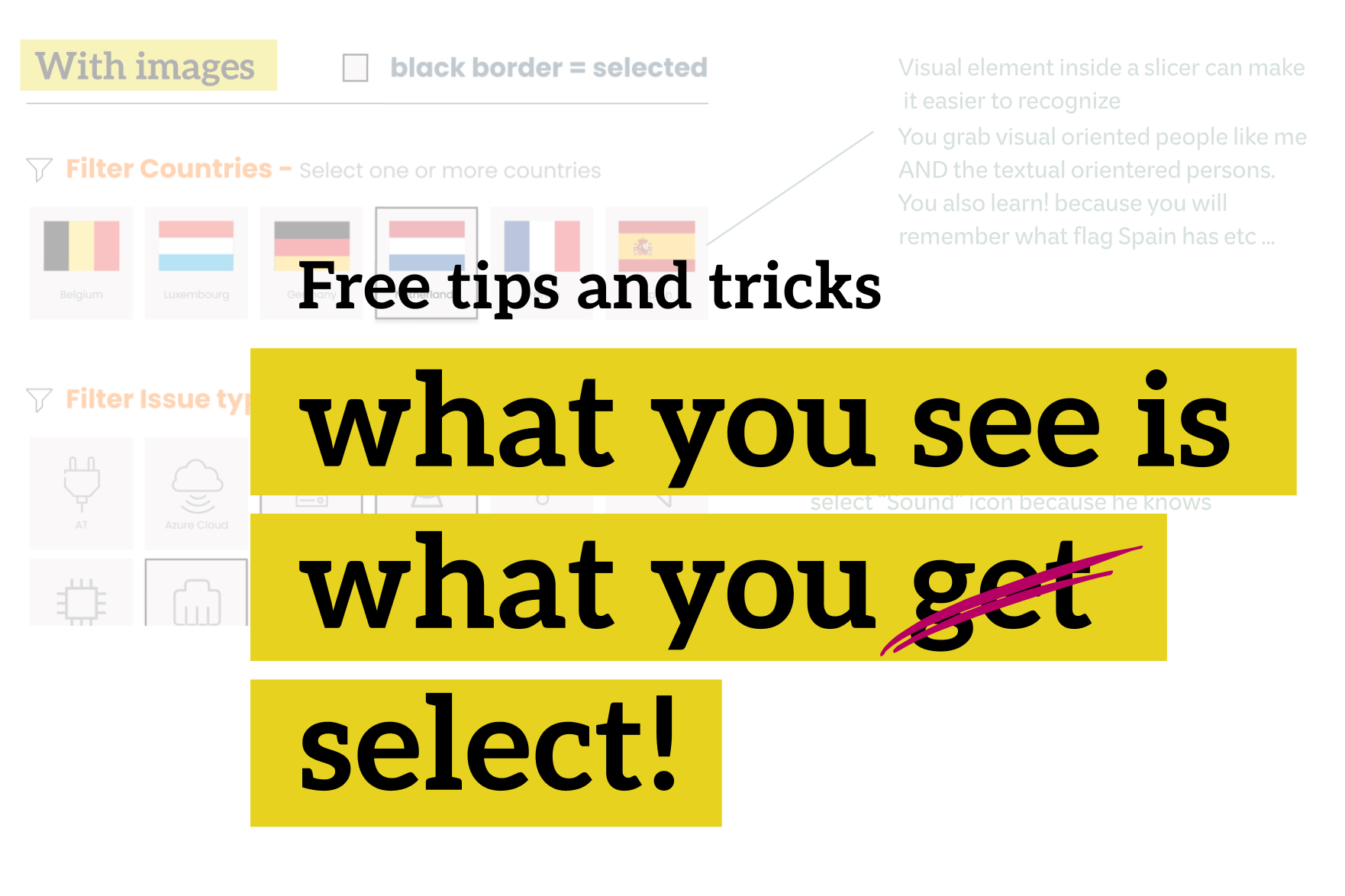
Ik gebruik de nieuwe button slicer heel veel en ben er echt enthousiast over. Er zitten nog een paar kleine bugs in die ongetwijfeld opgelost worden, maar het is nu al een hele fijne toevoeging aan de core visuals van Power BI — vooral als het gaat om navigatie en interactie. In dit document met handige tips en tricks, inclusief screenshots, laat ik zien hoe je de UX en UI van de button slicer kunt optimaliseren. Zo haal je het maximale uit deze visual en maak je je rapporten niet alleen functioneler, maar ook prettiger en intuïtiever om te gebruiken.


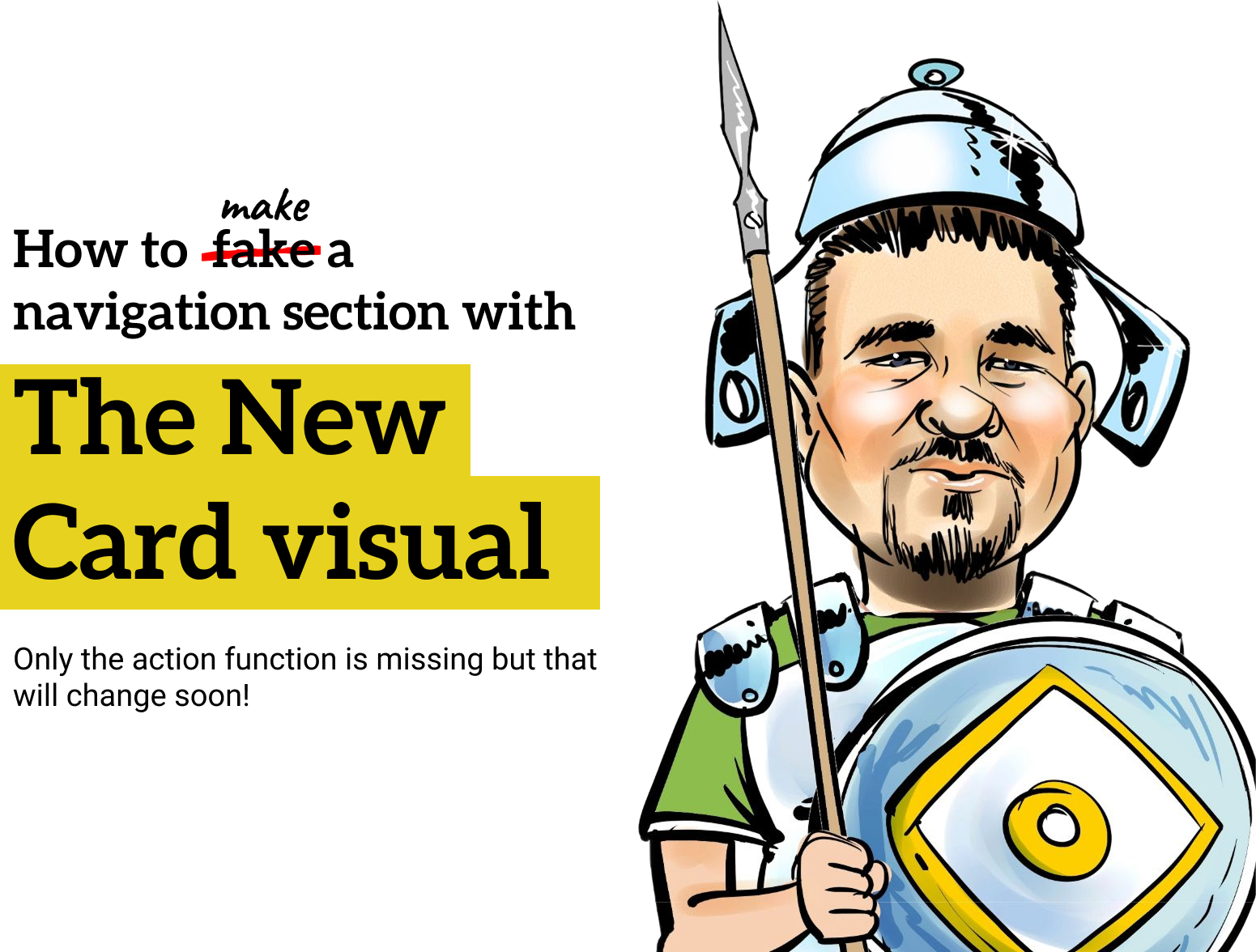
Power BI stroomlijnen met New Card Visual Navigatie

Met de nieuwe card visuals kun je je Microsoft Power BI-rapporten niet alleen mooier, maar ook sneller en overzichtelijker maken door ze in te zetten als navigatie. Door te werken vanuit één centrale Power Query houd je je model schoon en consistent, en dat vertaalt zich direct naar betere performance en een prettigere gebruikerservaring.

Op dit moment ontbreekt nog een echte actie-functie op de card visual, maar een aankomende update gaat dit toevoegen — wat de interactiviteit en efficiëntie verder zal vergroten.


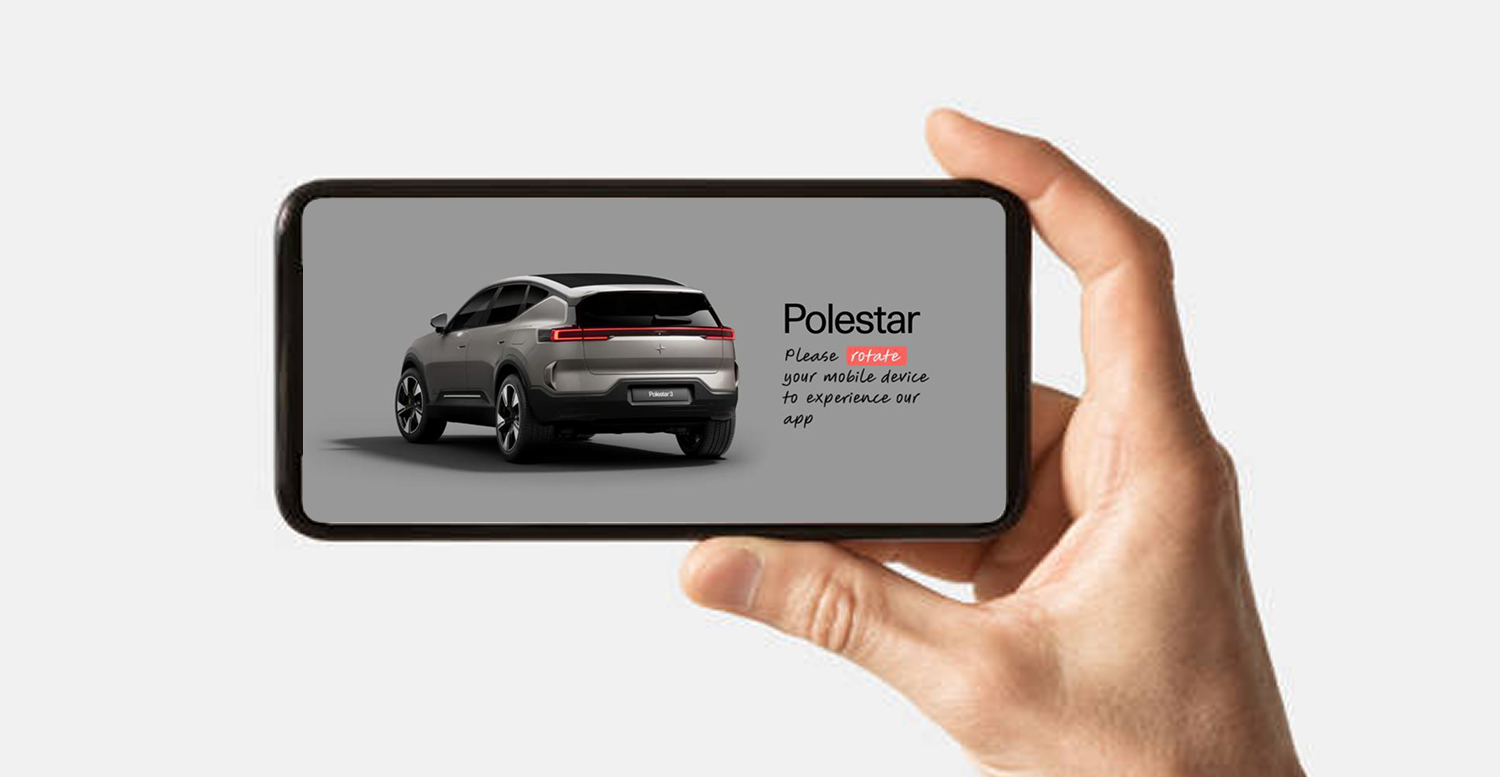
Power BI mobile trick: landscape view magic

Omdat de mobiele Power BI-editor alleen de portrait-weergave van een rapport laat zien, lijkt het alsof je niets kunt doen voor landscape-gebruik. Maar dat is dus niet waar. Met een simpele, slimme ingreep kun je de gebruiker vragen om het scherm te kantelen, op een manier die past binnen de stijl van je rapport en zelfs aansluit bij de Microsoft look & feel. In het bijbehorende document laat ik zien hoe je dit kunt ontwerpen en implementeren, inclusief voorbeelden van het ontwerp en het eindresultaat. Een kleine UX-truc met veel effect — zeker als je wilt dat je mobiele rapporten net zo prettig aanvoelen als je desktopversies.
The beauty of grey in Power BI — Coca-Cola dashboard

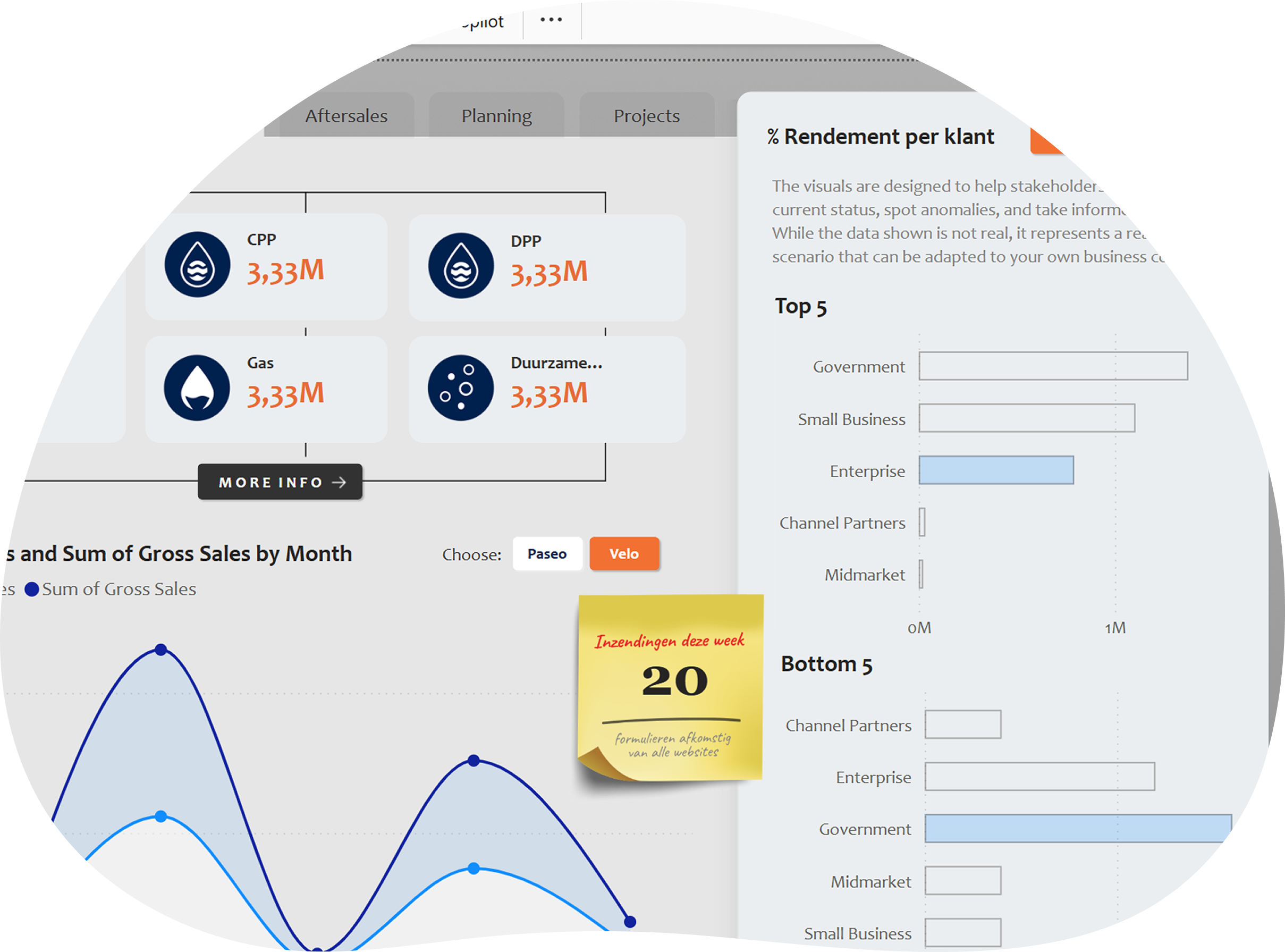
Vandaag heb ik geëxperimenteerd met verschillende kleuren en transparanties, met speciale aandacht voor de elegantie van grijs. Ik heb containers gemaakt met en zonder achtergrondkleur en verschillende varianten getest om tot een strak en rustig ontwerp te komen — terwijl ik tegelijkertijd de herkenbare merkuitstraling van The Coca-Cola Company heb meegenomen in het geheel. Door te spelen met dit soort ontwerpkeuzes ontdek je hoeveel invloed kleine details hebben op de totale beleving van een dashboard. Daarom deel ik deze keuzes graag: niet als vaste regels, maar als inspiratie om zelf te experimenteren met kleur, contrast en rust binnen Power BI.


Navigatiepaneel maken zonder bookmarks

Bookmarks zijn vaak onhandig in beheer en onderhoud, dus ik vermijd ze waar mogelijk. In dit document laat ik zien hoe je een navigatiepaneel kunt maken zonder bookmarks te gebruiken — zowel voor desktop als voor mobiel. Daardoor voelt je mobiele menu ook echt als een native mobiel menu, in plaats van een verkleinde desktopvariant. Na deze korte walkthrough houd je uiteindelijk één verborgen pagina over die als menu dient. Dat maakt onderhoud overzichtelijk, schaalbaar en veel eenvoudiger op de lange termijn — en dat is uiteindelijk je beste vriend bij het bouwen van duurzame rapporten.


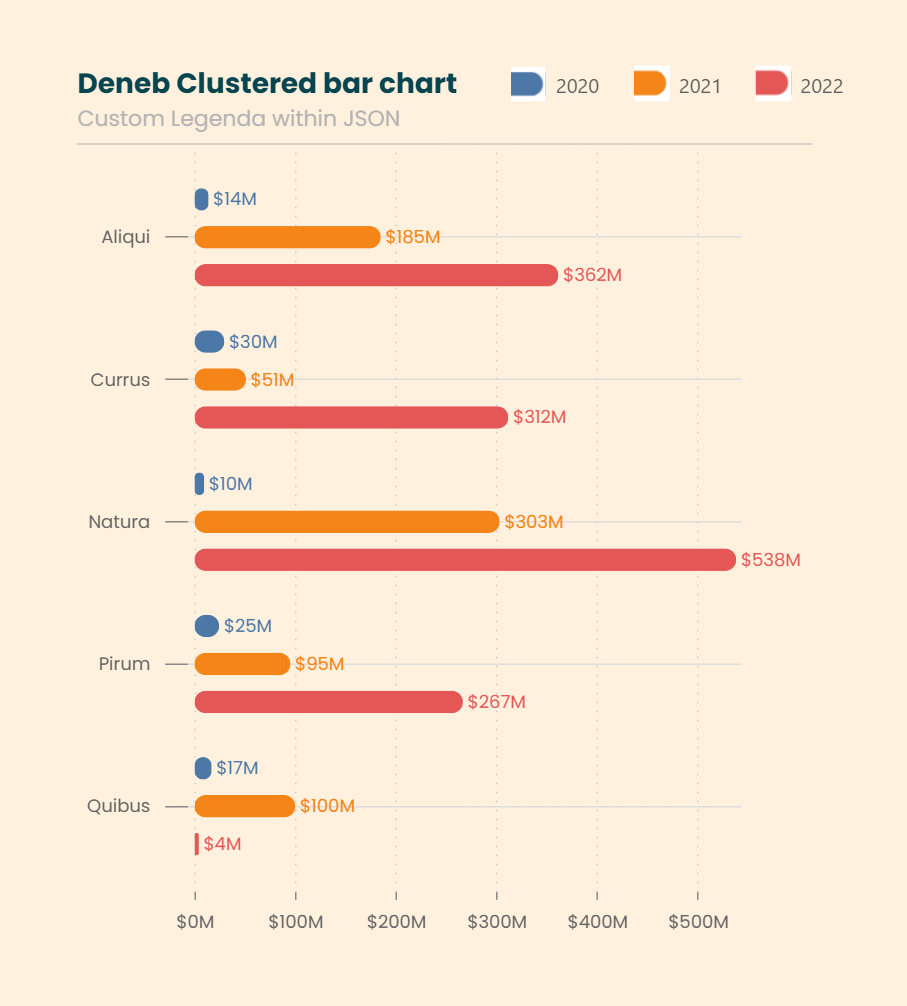
Cosmetische verschillen met Deneb

Gisteren was ik al enthousiast over Deneb, vandaag wil ik laten zien wat het verschil is tussen de standaard Power BI-visuals en dezelfde visual gebouwd in Deneb. Door ze naast elkaar te zetten, wordt goed zichtbaar wat kleine cosmetische aanpassingen kunnen doen voor de uitstraling, rust en leesbaarheid van een visual zonder dat de inhoud verandert.


Ik ben zelf nog volop beginner in Deneb, maar juist daarom vind ik het waardevol om hiermee te spelen en te ontdekken. Met mijn achtergrond kan ik het natuurlijk niet laten om allerlei styling aan te passen, en tegelijk zie ik veel mogelijkheden die in de toekomst waarschijnlijk ook hun weg gaan vinden naar de standaard visuals in Power BI.


Neem vooral eens een kijkje in Deneb, mijn reis met Vega-Lite, JSON en deze wereld is in elk geval nog lang niet klaar.


Jaarverslagen aanpakken? Power BI in PowerPoint

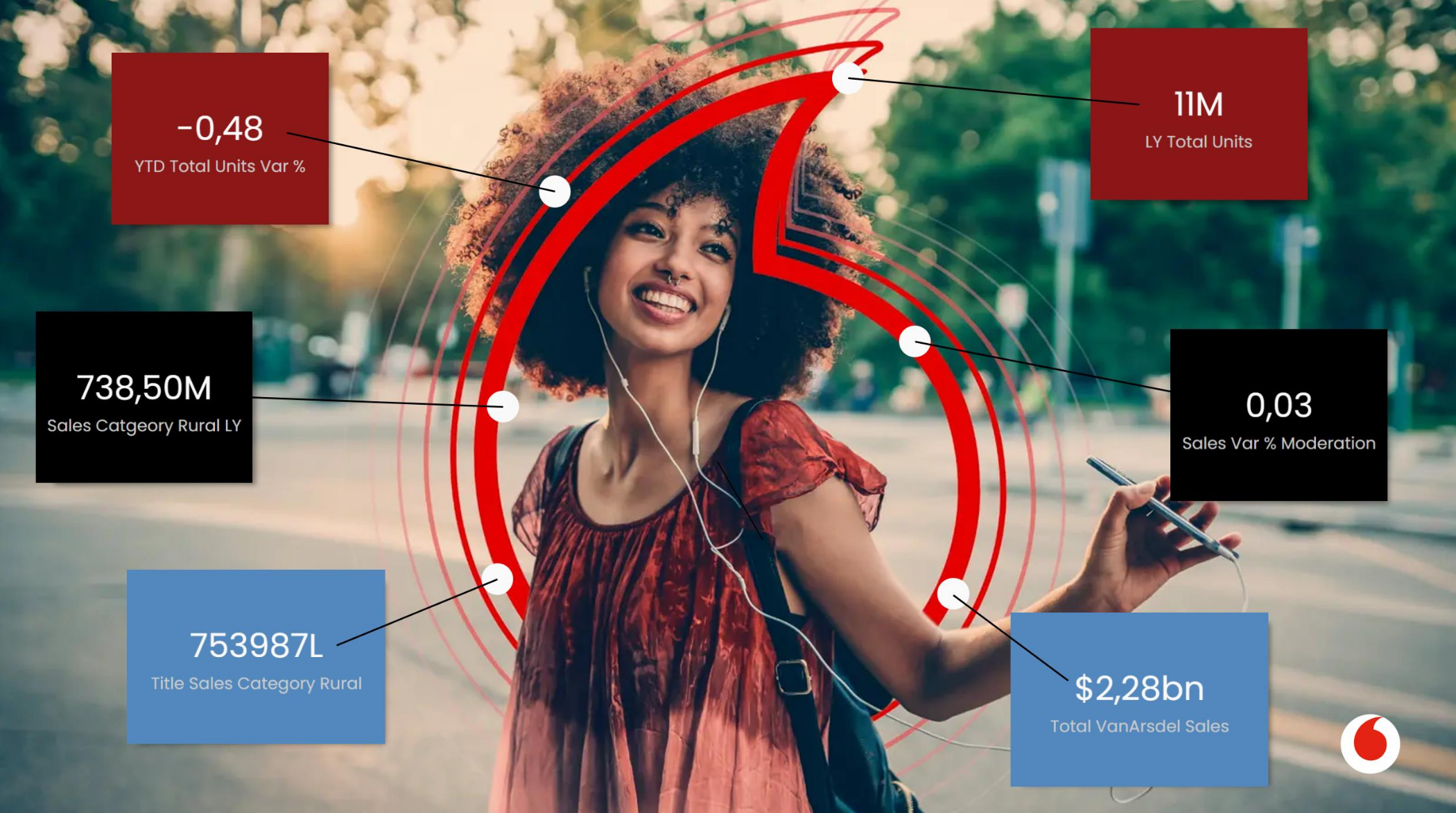
Zoals je weet probeer ik graag nieuwe dingen uit met Power BI. Dit keer heb ik in een kwartier de nieuwste mogelijkheden getest om visuals vanuit Microsoft Power BI direct in PowerPoint te gebruiken. Het is nu mogelijk om individuele visuals live in PowerPoint te plaatsen, inclusief nieuwe elementen zoals containers, subtitels en dividers. De basis werkt al erg goed, al zijn er nog wat kleine aandachtspunten in de conversie, zoals het feit dat een achtergrond altijd een kleur moet hebben.

In de PDF vind je een eenvoudig voorbeeld met fictieve cijfers in PowerPoint die live verbonden zijn met Power BI — dus geen knip- en plakwerk meer voor je rapportages. Met dank aan Vodafone voor het mogen gebruiken van hun prachtige merk in dit demo-voorbeeld.

Van webknop naar Power BI-knop

Als klassiek webdesigner vind ik het leuk om een webknop te vertalen naar een Microsoft Power BI-knop, met een eenvoudige standaard- en hover-state. Zo kun je vertrouwde webinteractie ook binnen Power BI toepassen, wat zorgt voor een prettige en herkenbare gebruikerservaring. In het bijgevoegde document leg ik stap voor stap uit hoe je dit eenvoudig zelf kunt maken. Daarnaast heb ik de gebruikte iconen toegevoegd aan het .zip-bestand dat je kunt downloaden, zodat je direct met hetzelfde materiaal aan de slag kunt. Een klein detail, maar met veel effect op de uitstraling en het gevoel van je rapport.


Power BI binnen Power Pages
Intro regels

Na 30 jaar webdevelopment en data design gaat mijn hart sneller kloppen van Power Pages. Natuurlijk wilde ik direct ontdekken wat de mogelijkheden zijn van Power BI binnen Power Pages. Ik heb daarom snel een opzet gemaakt met interactieve Power BI-visuals in een Power Pages-omgeving, aangevuld met custom CSS — bijvoorbeeld met een Google Font — om ook de look & feel mee te nemen in het geheel. In het gratis bijgevoegde document laat ik stap voor stap zien hoe je dit kunt opzetten.


Ik heb sterk het gevoel dat de toekomst van embedded analytics juist in deze combinatie ligt: Power BI en Power Pages samen. Power Pages is nog relatief eenvoudig qua opbouw, maar de ruimte die het biedt voor integratie, interactie en design is enorm. En juist dat maakt het zo leuk om ermee te experimenteren en vooruit te kijken.


Power BI full of Iconic Beans

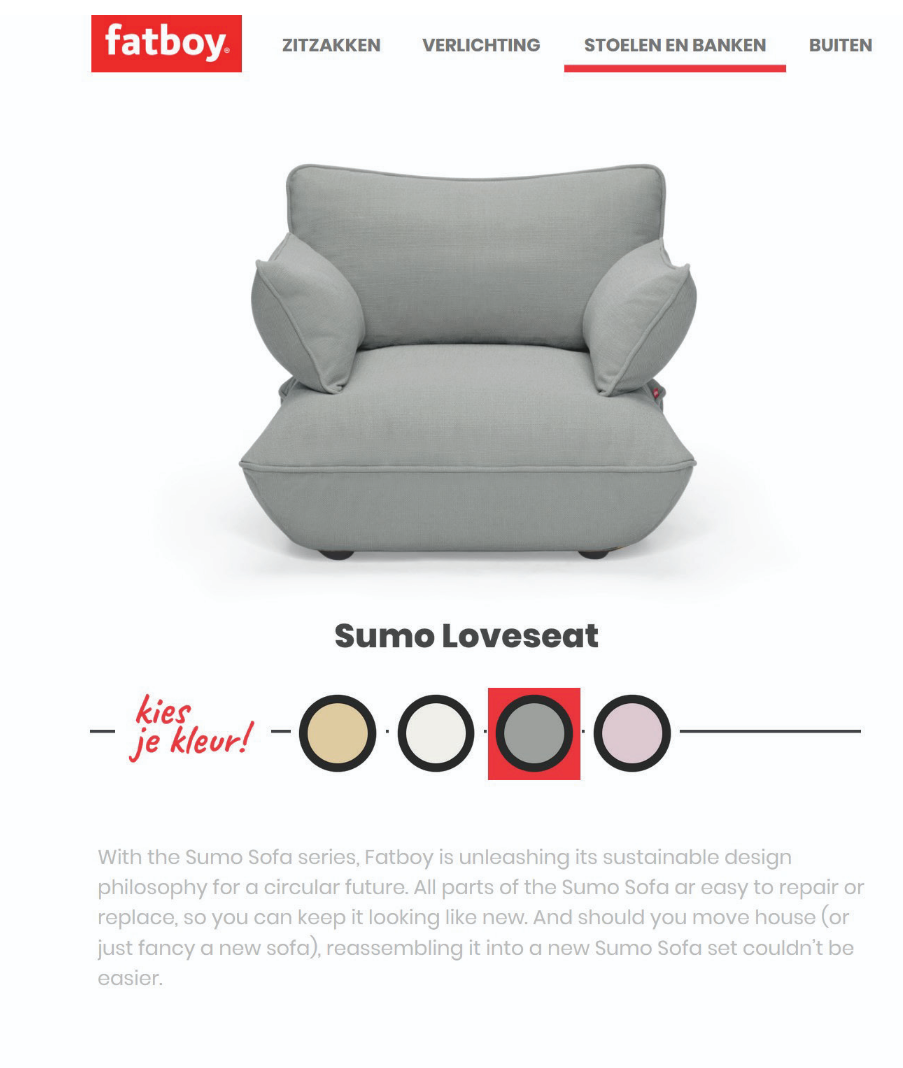
Thuis zit ik graag op mijn Fatboy The Original, dus mijn volgende Microsoft Power BI-project ging over dit prachtige Nederlandse merk in interieur- en outdoor design.


Vanuit die waardering heb ik een speels demo-rapport gemaakt om te ontdekken hoe ver je kunt gaan met vorm, interactie en beleving binnen Power BI.


In dit voorbeeld heb ik conditional images getest op basis van geselecteerde waarden uit image slicers — zonder third-party extensies, maar puur met de standaardmogelijkheden van Power BI. Ook de geanimeerde beelden op het startscherm horen bij deze test.


Een leuke tip: de tekstknop in de topnavigatie is één enkele knop met een achtergrondlijn-afbeelding, waardoor de hover-state extra effect krijgt. Uiteraard is alles opgebouwd met demo-data; het gaat hier om de toepassing en het ontwerp.


NIKE Power BI - Just Do It

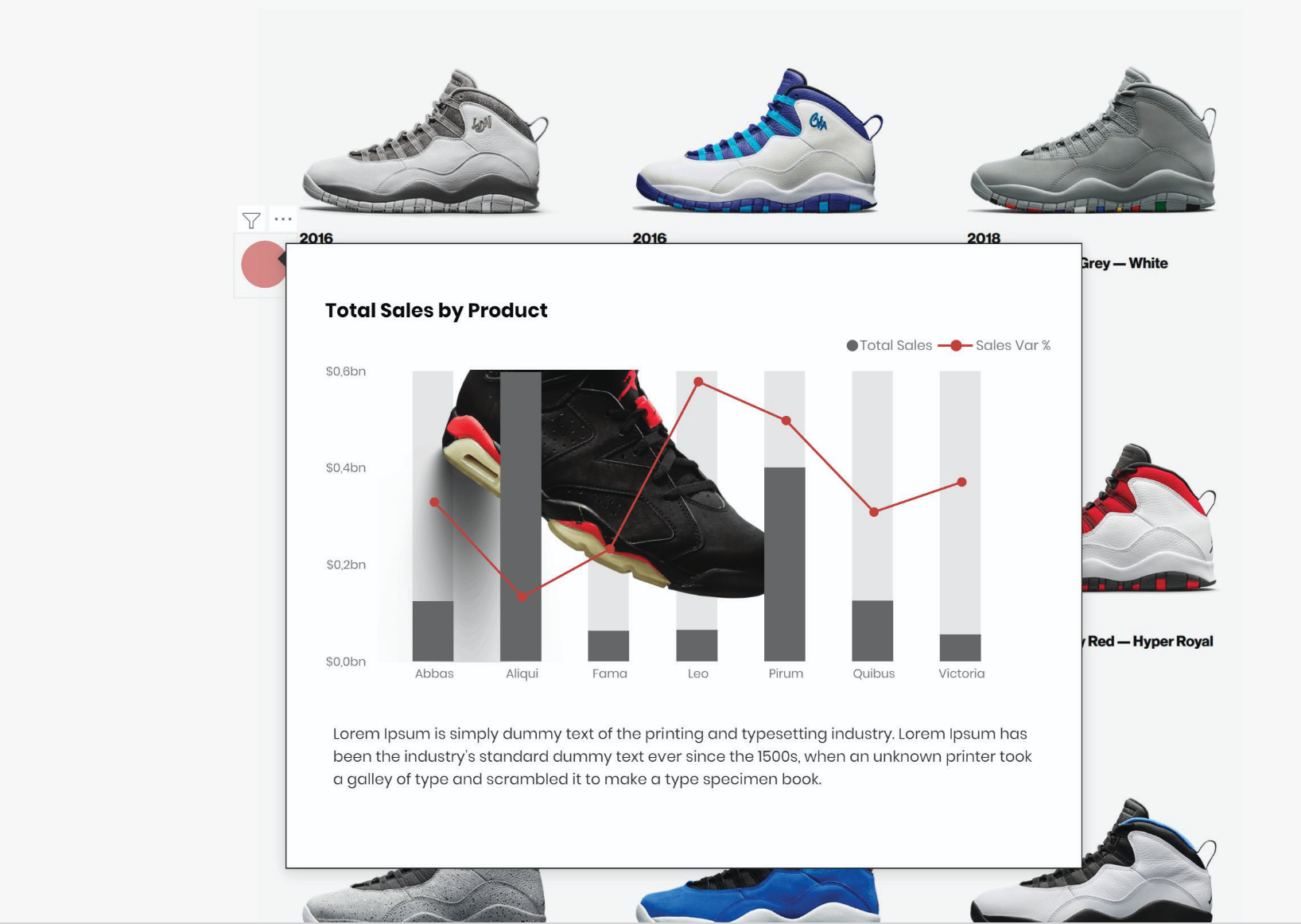
Iedereen weet dat ik heel kritisch kijk naar de mogelijkheden binnen een prachtig hulpmiddel als Microsoft Power BI. Voor mij is werken met Power BI echt een cadeau: een tool waarmee ik elke dag klanten blij kan maken door data begrijpelijk, bruikbaar en aantrekkelijk te maken.


In dit kleine voorbeeld zie je custom tooltips op een shape — dus zonder bookmarks. De tooltip verschijnt wanneer je met de muis over de shape gaat (“on hover”). Simpel, maar krachtig. De data is uiteraard demo; het gaat hier om de toepassing. En omdat Nike een prachtig lifestylemerk is met een sterke identiteit, heb ik daar in dit voorbeeld met respect rekening mee gehouden.


Surfen op de golven van Qlik Sense

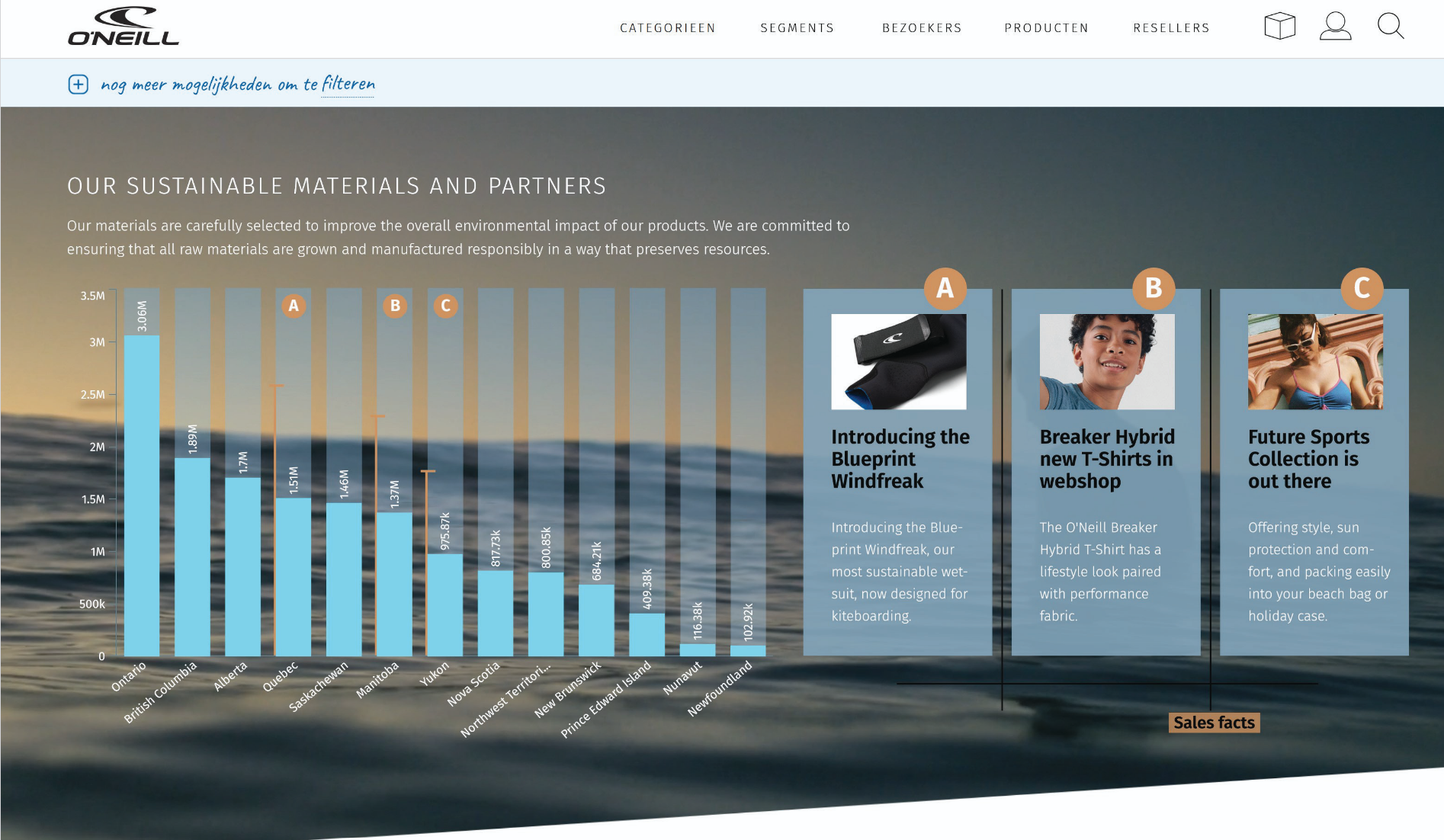
Vandaag heb ik dit Qlik Sense Analytics Platform-rapport gebouwd, waarbij de standalone embedded analytics binnen Qlik echt indruk maken. De combinatie van de kracht van de Qlik Engine met design, HTML, CSS en Angular/Nebula biedt enorm veel mogelijkheden om rijke, interactieve omgevingen te maken — allemaal binnen één platform. Het laat zien hoe analytische kracht en front-end beleving steeds dichter bij elkaar komen.

Als old-school windsurfer heb ik bovendien een zwak voor de lifestyle en uitstraling van O’Neill. Met fictieve data en veel “waves” heb ik daarom een Qlik-omgeving gebouwd zonder gebruik te maken van third-party elementen: puur Qlik. Een speels experiment om te laten zien wat er mogelijk is als je techniek en creativiteit combineert.

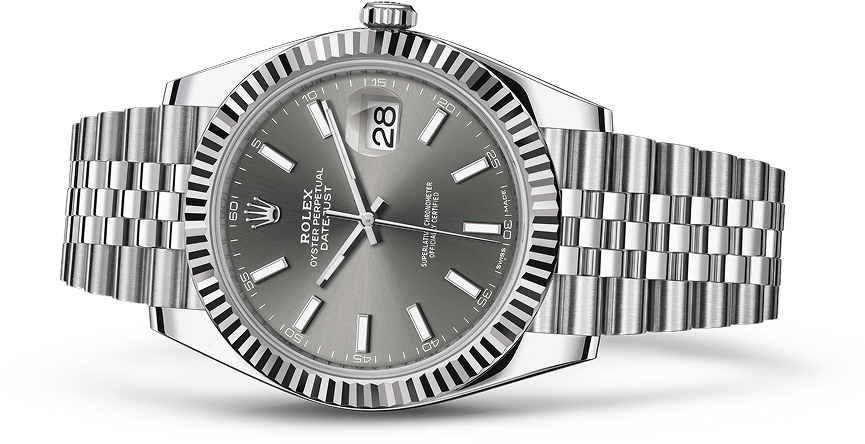
Rolex Time met Power BI

Ik heb een Microsoft Power BI-rapport gemaakt met fictieve data om nieuwe dingen uit te proberen, volledig opgebouwd met de standaardmogelijkheden binnen Power BI. Daarbij heb ik ook gekeken naar performance, bijvoorbeeld met een WebP image slider en een hoge resolutie video-achtergrond. Daarnaast heb ik een mouse-over interactie toegevoegd binnen een visual om het jaartal te tonen dat bij een specifieke balk hoort, en nog meer van dit soort kleine UX-experimenten.


Power BI ♥️ Emoji

Om de gebruiksvriendelijkheid van de Microsoft Power BI (Service) app te vergroten, heb ik een eenvoudige maar leuke tip: gebruik een emoji in je map- of rapporttitels. Daardoor ziet de eindgebruiker in één oogopslag dat er een map is met meer inhoud erachter, wat de navigatie duidelijker en intuïtiever maakt. Je kunt uiteraard ook andere emoji’s gebruiken — zolang ze maar logisch en ondersteunend zijn aan de structuur.

In het bijbehorende document leg ik in een paar simpele stappen uit hoe je dit instelt en waar je rekening mee moet houden. Het is een kleine ingreep, maar met verrassend veel effect op de ervaring van gebruikers. Probeer het eens uit en kijk wat het doet voor jouw Power BI-omgeving.


Power BI You LoGO!

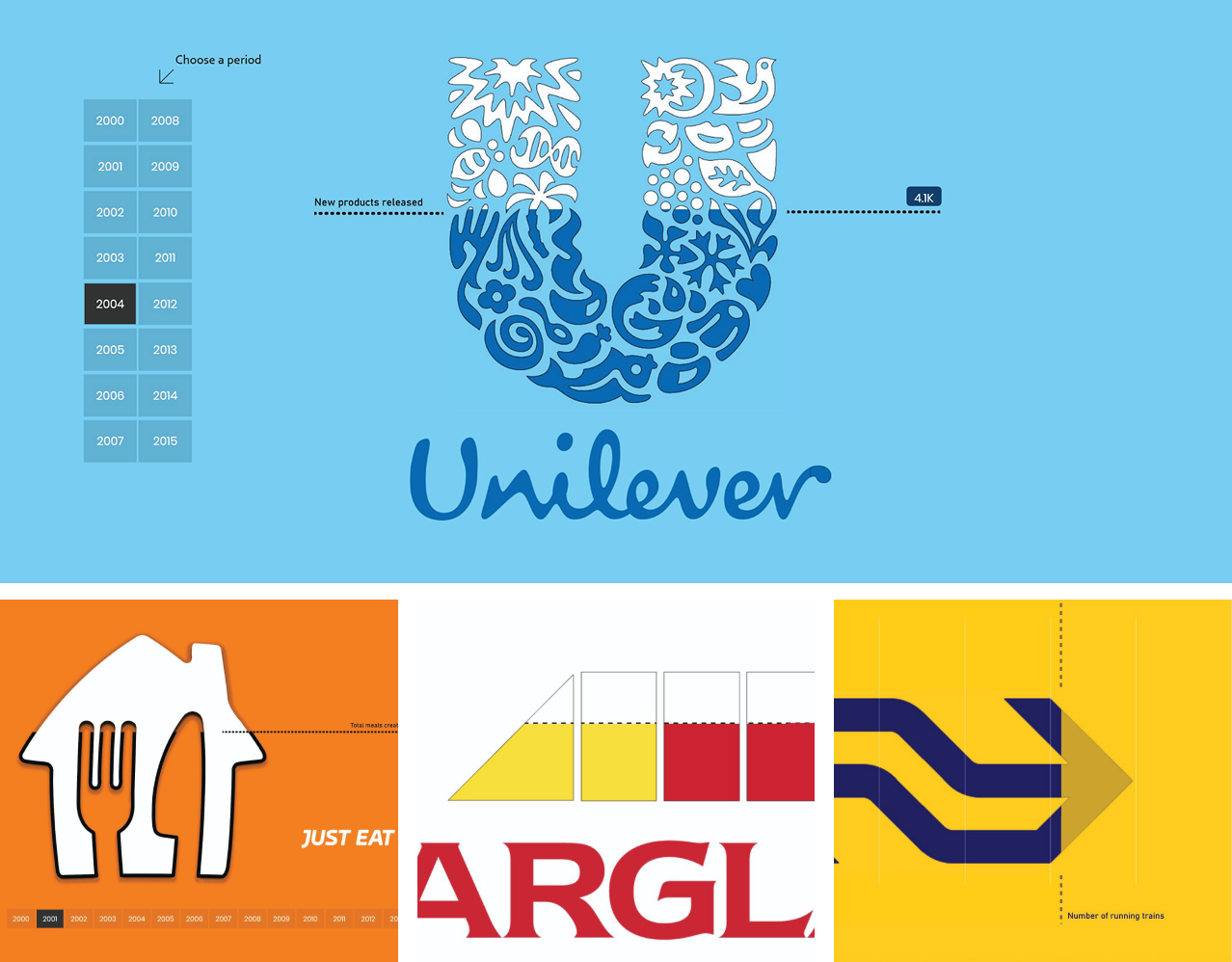
Ik ben continu bezig met spelen, testen en ontdekken wat data en design samen kunnen doen — en Microsoft Power BI is daarin een fantastisch canvas. Door gewoon te doen en te experimenteren leer ik elke dag weer iets nieuws. In dit voorbeeld heb ik logo’s van bekende merken, zoals Unilever, uitgewerkt tot eenvoudige en vrij uitgesneden chart-ontwerpen, puur om te laten zien wat er visueel mogelijk is binnen een BI-tool.


Het werken aan dit soort ideeën voelt voor mij als creatief puzzelen: een dag lang iets uitdenken, bouwen, verfijnen en weer opnieuw proberen. Met veel respect voor de mooie merken die in deze demo voorkomen — en uiteraard met volledig fictieve data — is dit vooral een ode aan nieuwsgierigheid, creativiteit en het plezier van leren door te maken.


Tip! Filterbalk met design

Een eenvoudige manier om je filterbalk naast je grid te tonen, zoals in dit voorbeeld. In dit Microsoft Power BI-rapport is de “altijd geopende” filterbalk geen los element meer, maar echt onderdeel van het ontwerp van je pagina.


Daardoor voelt het rapport rustiger, consistenter en gebruiksvriendelijker aan de filters zijn altijd zichtbaar en direct beschikbaar zonder dat ze de inhoud overheersen.


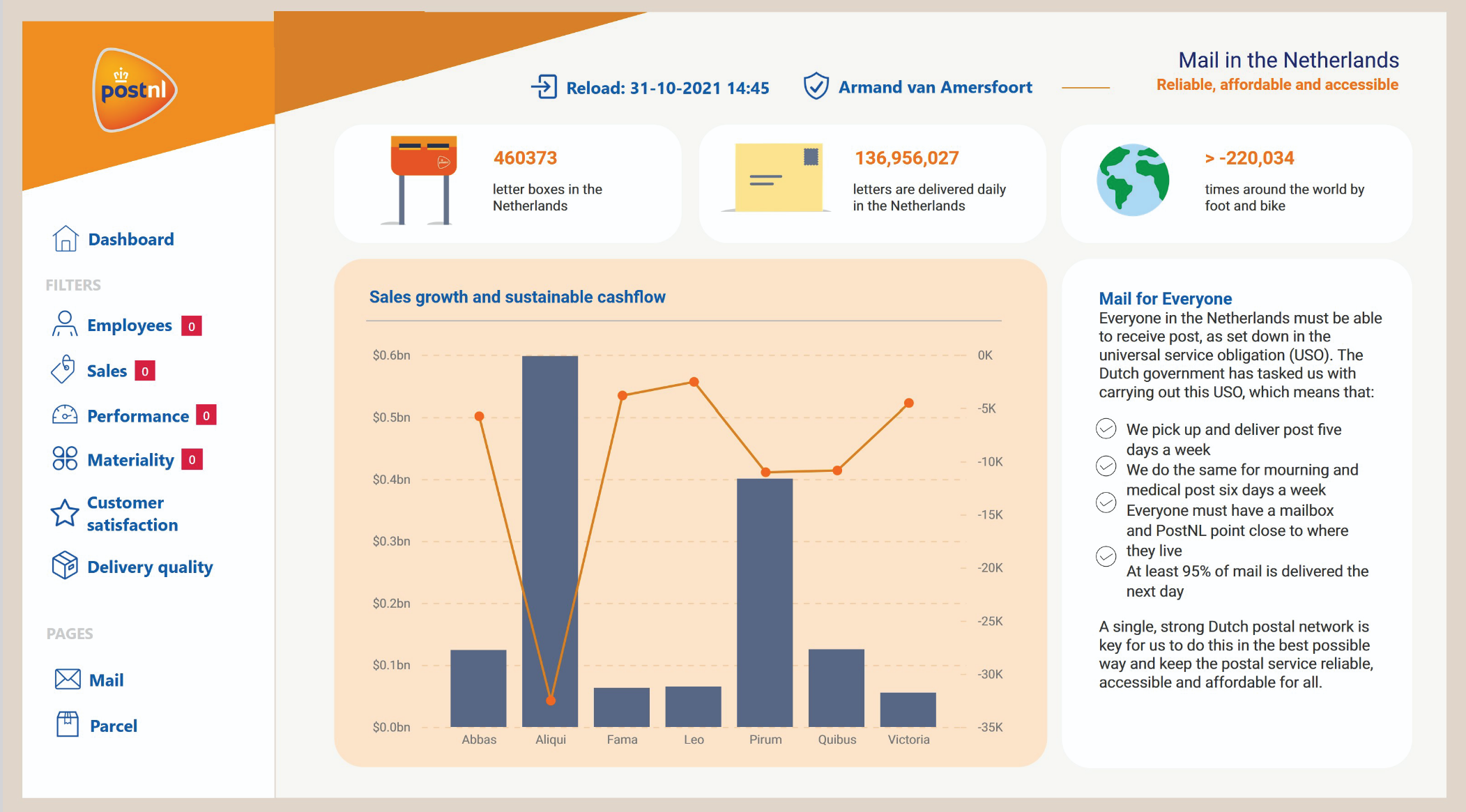
PostNL in Power BI: een ode aan oranje op straat

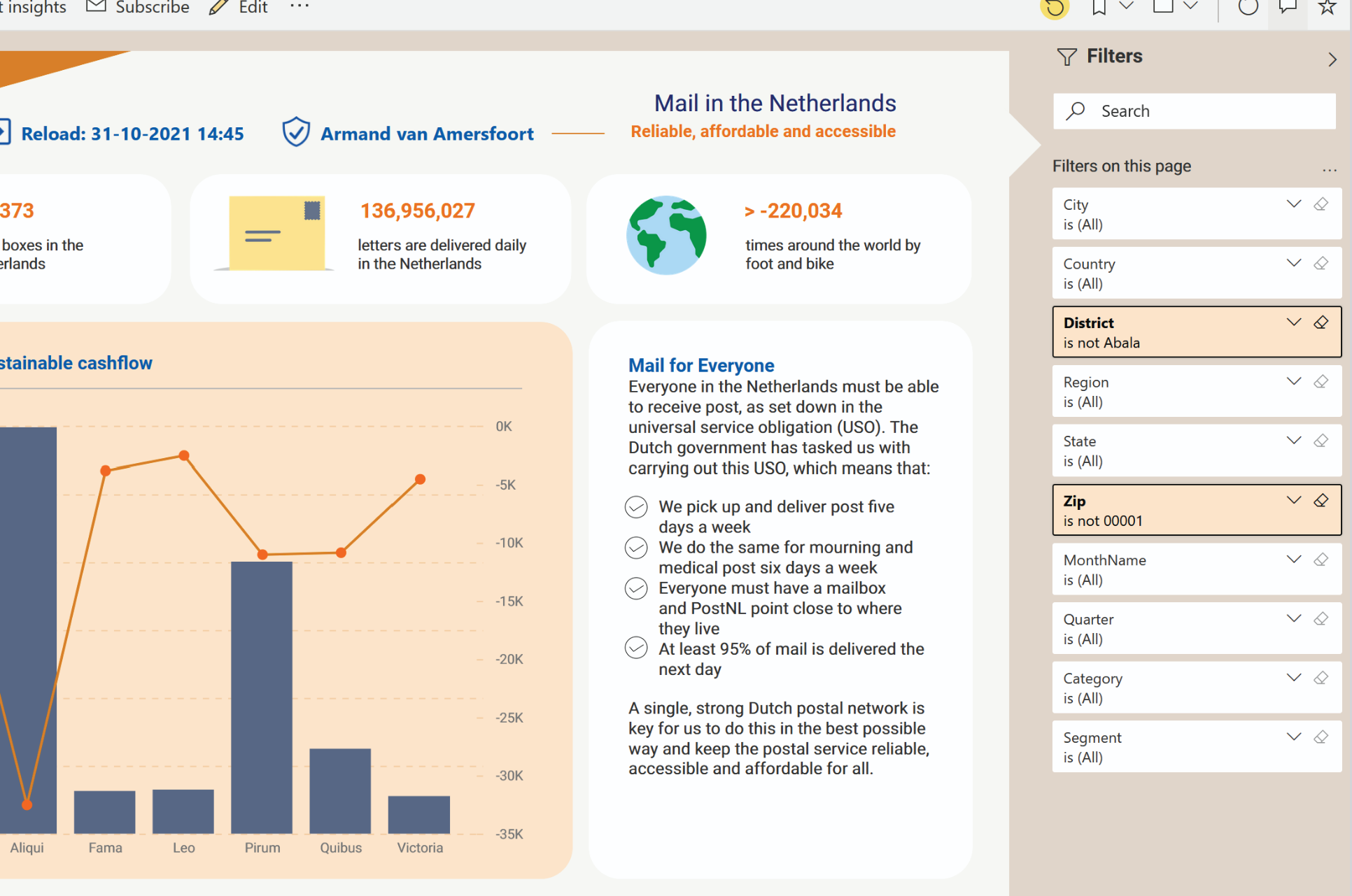
PostNL is onze koninklijke trots. Bijna dagelijks zie ik de oranje busjes en fietsen door de straat rijden — door weer en wind zijn de bezorgers bezig om onze brieven en pakketten netjes af te leveren. Respect daarvoor. Vanuit die waardering heb ik snel een rapport gebouwd om iets te testen. Wat precies, dat houd ik nog even voor me maar ik wilde wél het resultaat laten zien. Bovenin zie je een 3D-achtig effect in het scherm, iets wat je ook met gewone shapes in Microsoft Power BI kunt maken. Kleine ingrepen, maar met verrassend veel visuele impact.


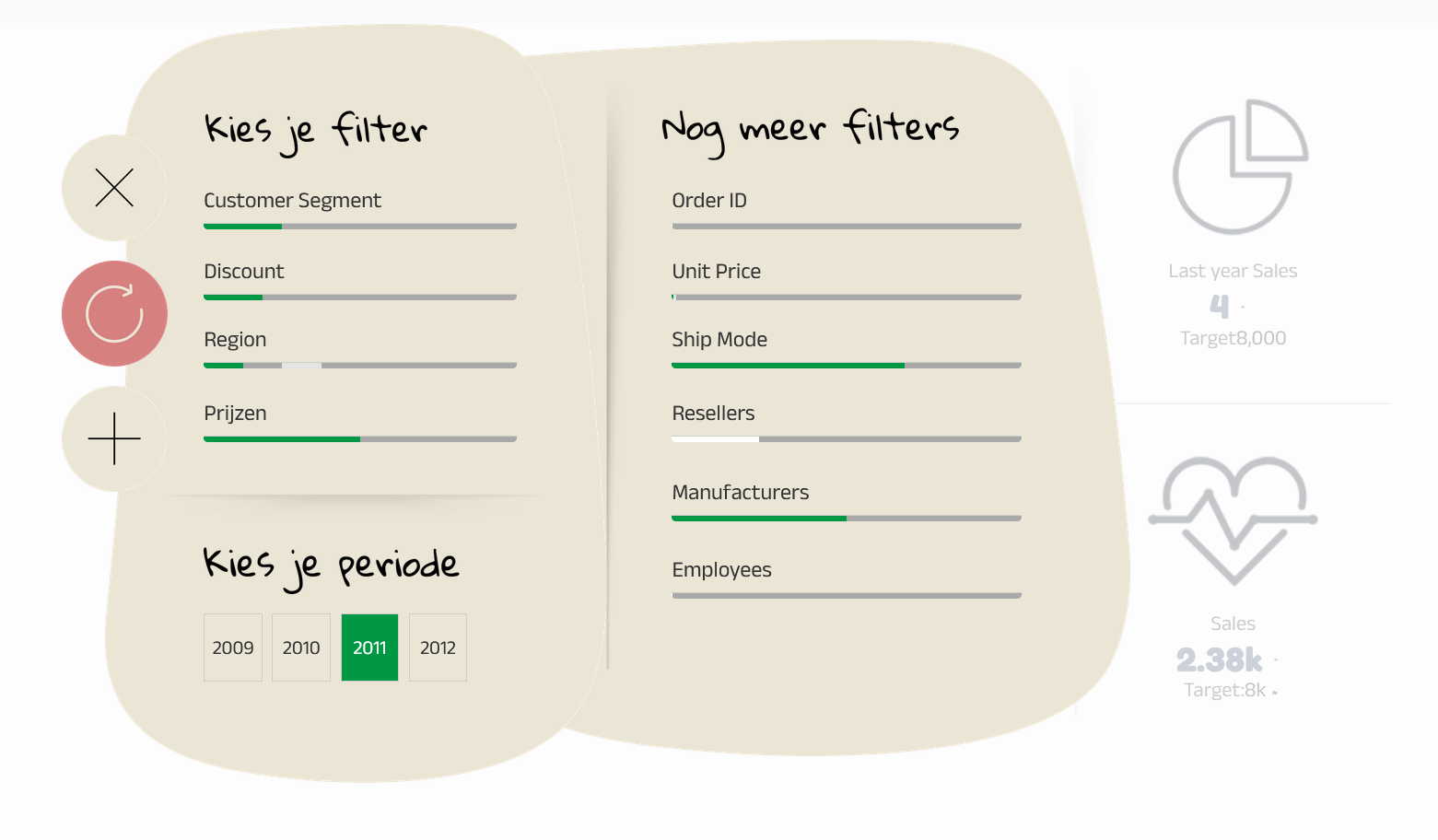
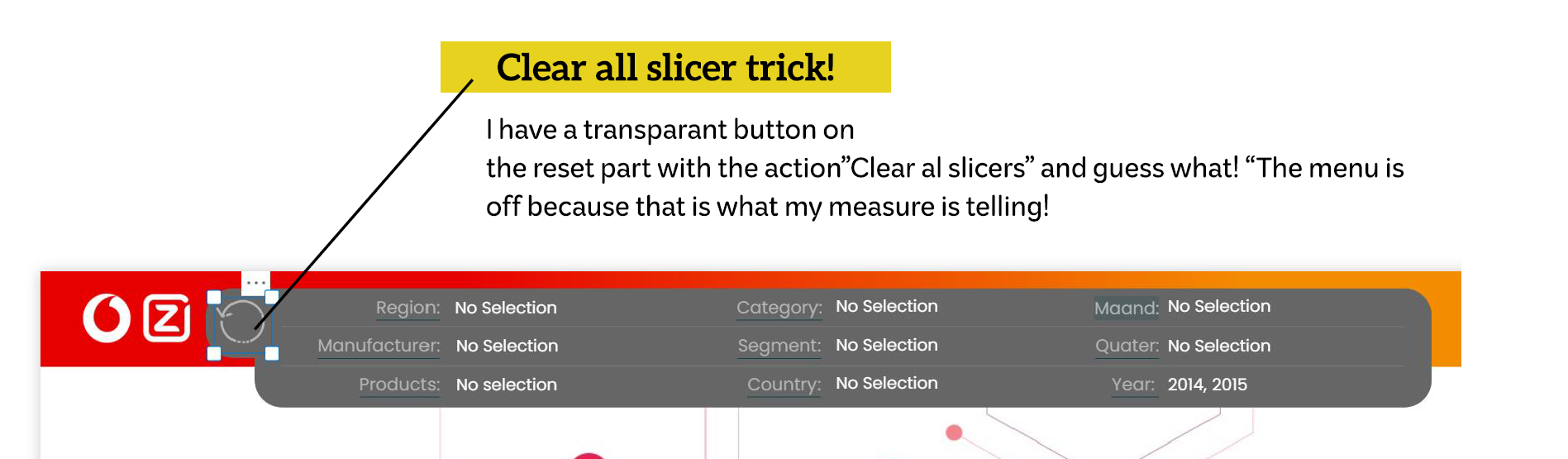
Daarnaast heb ik in dit rapport een snelmenu gemaakt met een filterteller en een reset per filter, om de interactie voor gebruikers eenvoudiger en prettiger te maken. Het laat zien hoe je met UX-details de ervaring van een dashboard kunt verbeteren. Dank aan iedereen bij PostNL voor het werk dat jullie doen — en uiteraard: de data in dit voorbeeld is totale onzin, het gaat hier puur om het ontwerp en de mogelijkheden


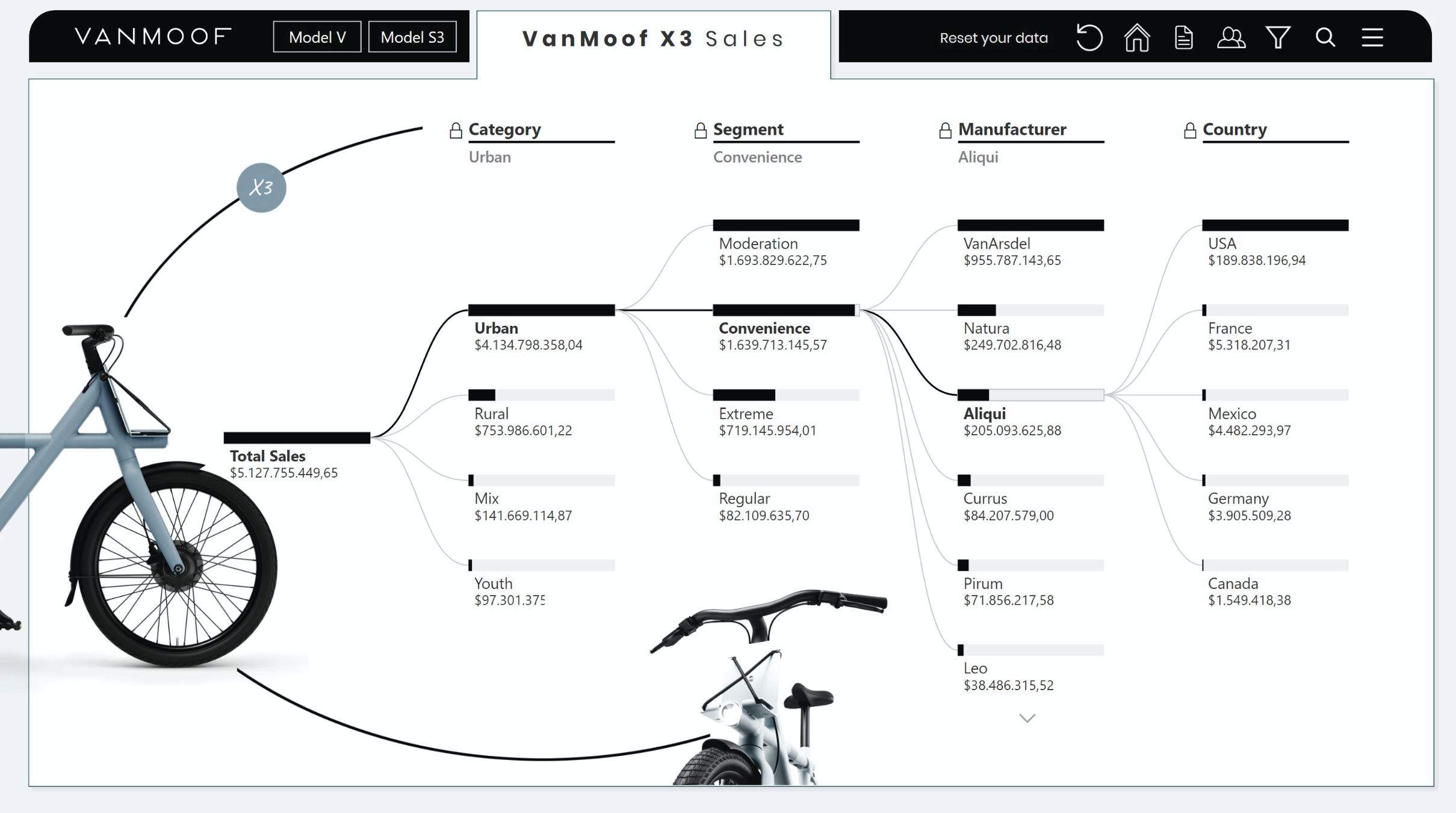
VanMoof brings Electric Power in BI

VanMoof is een puur Nederlands fietsmerk, opgericht door de broers Taco en Ties Carlier. In dit Microsoft Power BI-rapport heb ik de herkenbare huisstijl van het merk doorvertaald naar het ontwerp, met kleuren als geel, zwart en zachtgrijs. Daarnaast heb ik de Decomposition Tree gebruikt om verkoopcijfers vanuit meerdere invalshoeken inzichtelijk te maken. Deze visual wordt nog maar weinig ingezet, terwijl hij juist veel mogelijkheden biedt om op een intuïtieve manier door data heen te redeneren — zeker het proberen waard.


In het dashboard is ook een interactieve KPI-slider opgenomen als navigatie-element, wat zorgt voor een prettige en gebruiksvriendelijke ervaring voor eindgebruikers. Het doel is om inzicht en beleving dichter bij elkaar te brengen, zonder dat het complex wordt. Met dank aan VanMoof voor het inspirerende merk — en uiteraard: alle gebruikte data in dit voorbeeld is fictief.


Rivian in Power BI: lifestyle op wielen

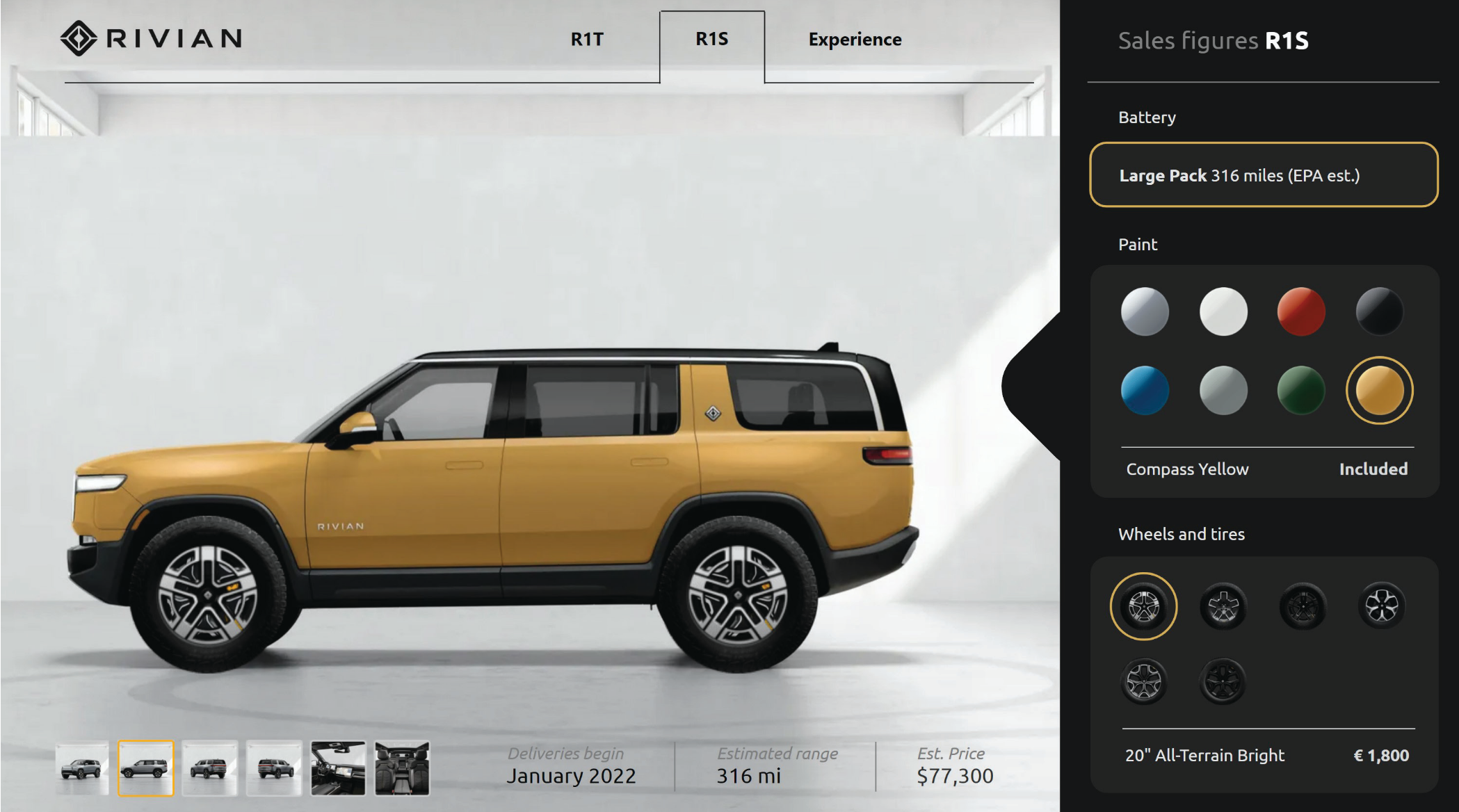
Rivian maakt indruk. De eerste volledig elektrische pick-up is niet zomaar een auto, maar een lifestyle op wielen — en dat voel je in alles wat het merk uitstraalt. Vanuit die bewondering heb ik een Microsoft Power BI-rapport gemaakt waarin ik zowel speelse UI/UX-elementen als meer geavanceerde analytische onderdelen combineer. Denk aan custom icons in knoppen, visuele interacties en tegelijkertijd ruimte voor serieuze inzichten — allemaal opgebouwd met fictieve data, puur om de mogelijkheden te laten zien.


No Pie Chart bij Dr. Oetker

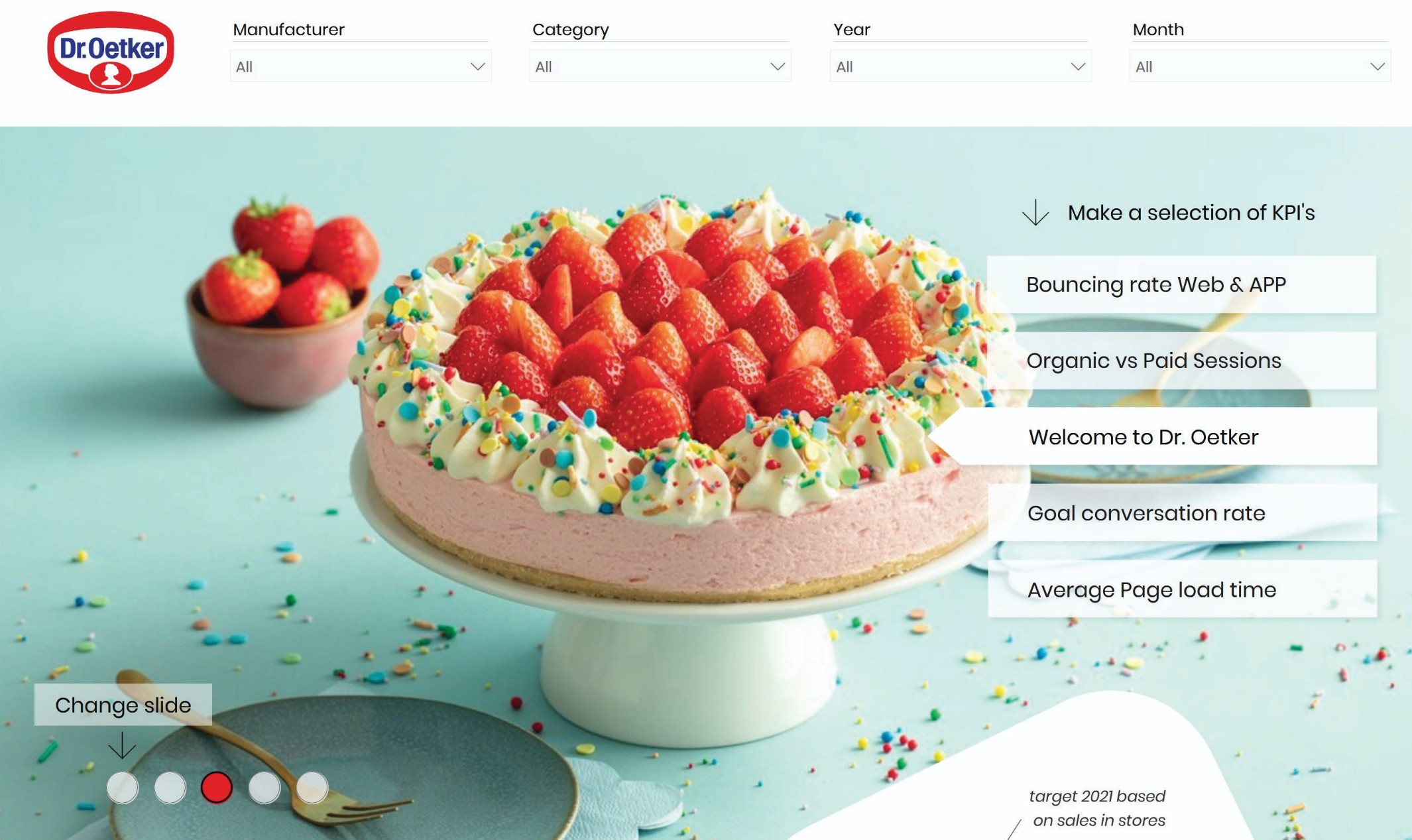
Dr. Oetker is een merk dat bijna iedereen kent. Van diepvriespizza’s tot bakmixen en toetjes: de producten liggen in keukens door het hele land. Het is zo’n merk dat meteen herkenning oproept — en juist daarom is het leuk om ermee te spelen in een creatieve data-context. Met fictieve data en een open mindset heb ik een “tasty” report gebouwd in Microsoft Power BI, puur om te ontdekken hoe ver je kunt gaan met beleving, vorm en storytelling binnen BI.


In dit rapport heb ik geëxperimenteerd met kleine web-achtige creaties in Power BI, zoals een slideshow met data, Google Fonts, custom objecten en andere UX/UI- en storytelling-elementen. Het doel is niet om een perfect analytisch model te tonen, maar om te laten zien dat je met ontwerp en interactie een rapport kunt maken dat mensen aanspreekt, verrast en uitnodigt om verder te kijken — zelfs zonder één enkele pie chart.


Jurassic Park in Power BI: leren door te ontdekken

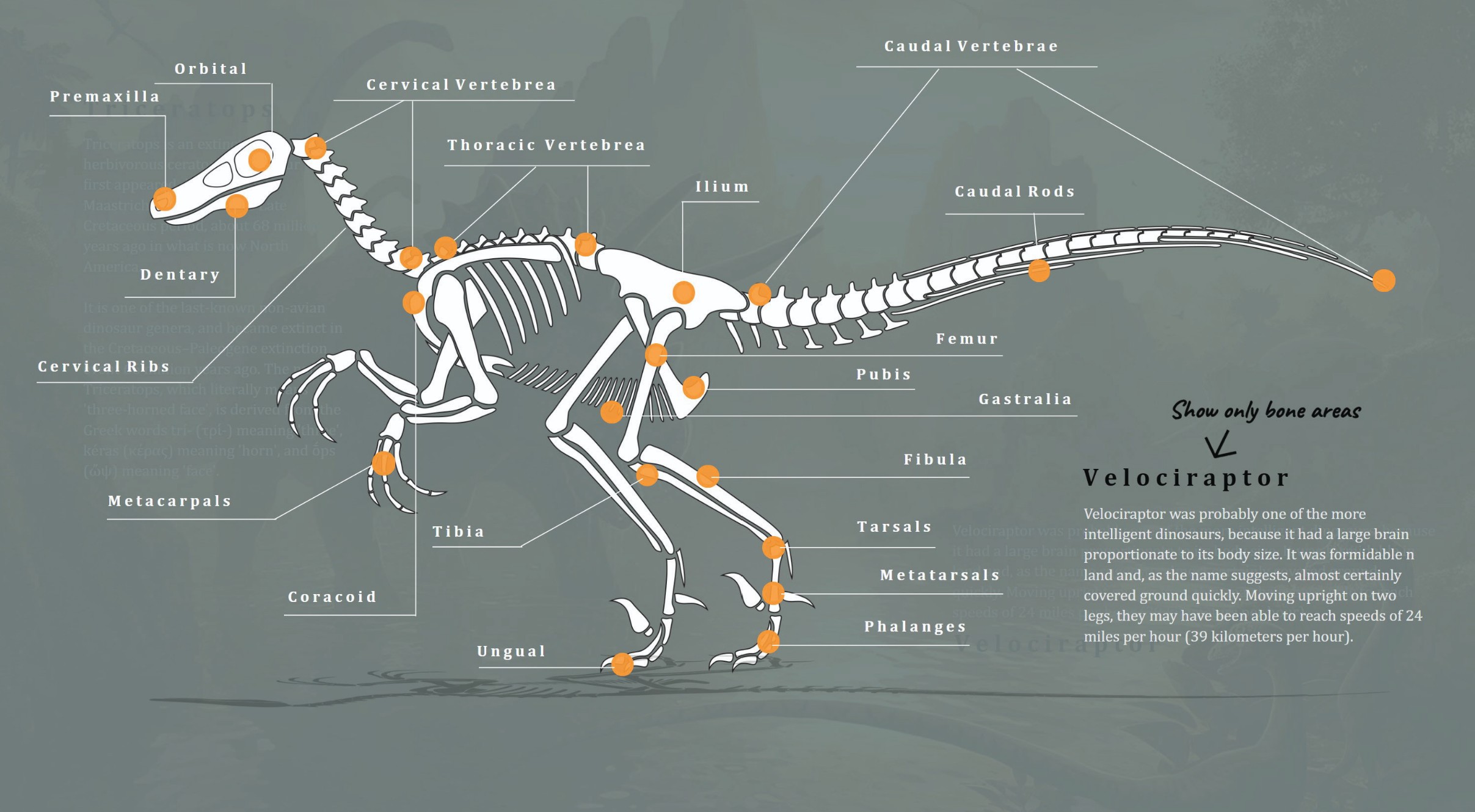
Sinds Jurassic Park in 1993 in de bioscoop verscheen, ben ik gefascineerd door dinosauriërs. Hoe leefden ze, hoe bewogen ze zich, en hoe zou onze wereld eruitzien als ze nu nog bestonden? Die verwondering kwam opnieuw boven toen ik de film laatst met mijn dochters keek — en dat werd het startpunt voor een speels idee: een Power BI-rapport waarin je op een visuele en interactieve manier meer kunt ontdekken over botten en anatomie, met behulp van hotspots.


De data in dit rapport is niet bedoeld om “correct” te zijn, maar om te laten zien hoe je informatie op een educatieve en verhalende manier kunt overbrengen. Juist door te spelen met interactie, lagen en visuele hints wordt leren leuker en toegankelijker. Het laat zien dat een dashboard niet alleen een analyse-instrument hoeft te zijn, maar ook een middel om nieuwsgierigheid te prikkelen en mensen mee te nemen in een verhaal.


Burger King goes Power BI Mobile

Ik werk veel met Power BI Desktop- en Service-rapporten voor klanten, maar opvallend genoeg vraagt bijna niemand om een aparte mobiele versie. Terwijl een groot deel van de gebruikers dashboards juist op hun telefoon bekijkt. Dat was voor mij reden genoeg om eens bewust in de Power BI Mobile-ervaring te duiken. Met een speelse insteek — een herkenbaar merk als Burger King en wat eenvoudige demo-data — heb ik een mobiel rapport gebouwd in Power BI Desktop om te ontdekken wat er wél en niet mogelijk is op mobiel.


Daarbij liep ik al snel tegen een aantal beperkingen aan. Zo kun je geen custom fonts gebruiken, kun je shapes niet kopiëren, werken bookmarks niet en kun je verborgen objecten niet op het mobiele canvas plaatsen. Ook zijn knoppen met acties niet te testen vanuit Desktop, wat het ontwerpen en valideren lastiger maakt. Deze verkenning is dus geen oordeel, maar een ontdekkingstocht: wat kan er vandaag, waar zitten de grenzen, en hoe kunnen we ondanks die beperkingen toch fijne mobiele report experiences ontwerpen.


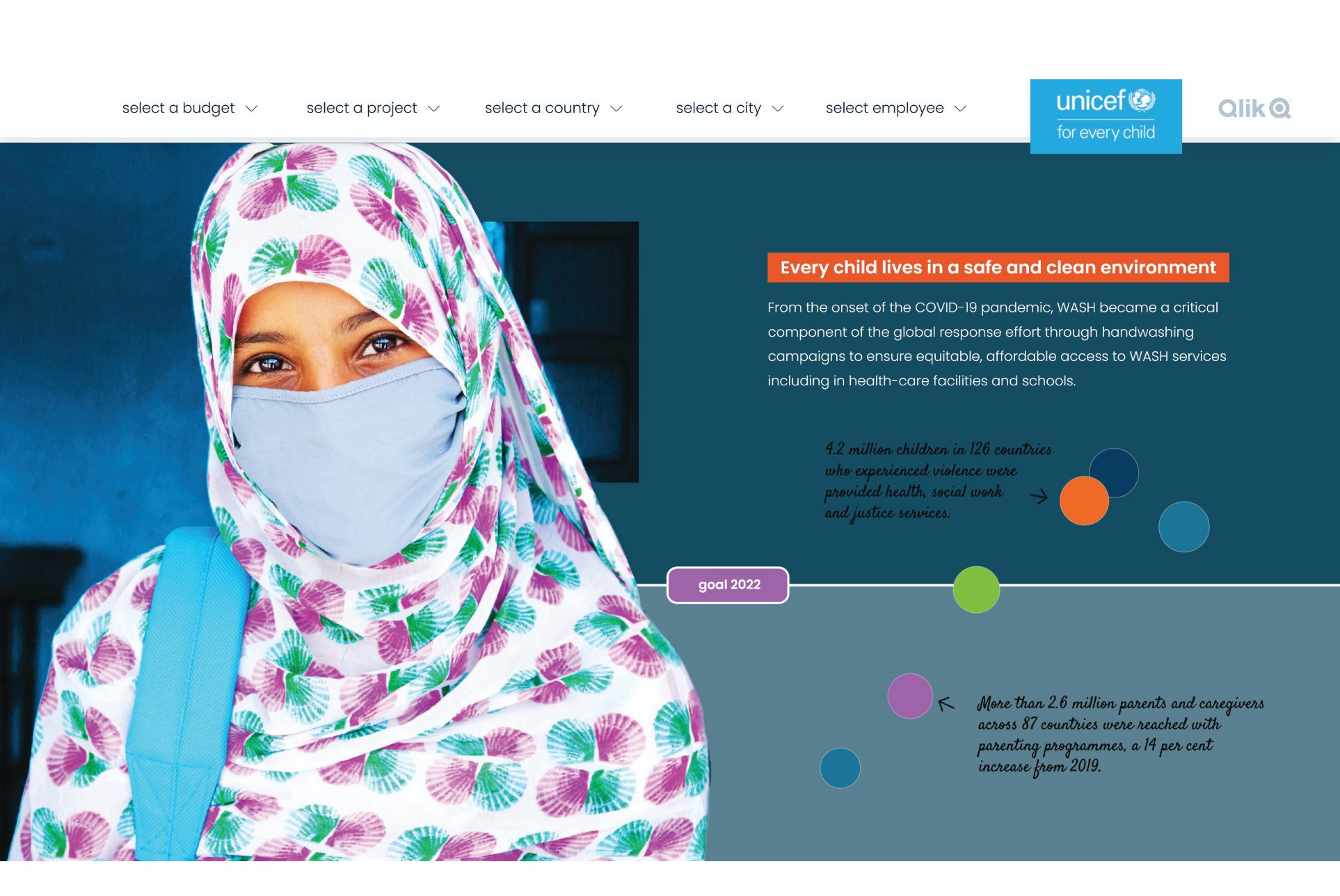
UNICEF, Just Qlik Sense and Donate

Een organisatie voor kinderrechten zoals UNICEF verdient een groot compliment voor het werk dat zij doen op plekken waar hulp hard nodig is. Soms is dat dichtbij huis en soms ver weg, maar het mag nooit iets zijn waar je van wegkijkt. Juist daar waar kinderen kwetsbaar zijn, maken inzet, aandacht en steun het verschil. Iedereen kan iets doen — door te doneren, door betrokken te zijn, of simpelweg door niet onverschillig te blijven.


Met dit dashboard wil ik daarom een ode brengen aan alle mensen die wereldwijd voor UNICEF werken. Jullie verdienen respect voor jullie toewijding en impact. Dit Qlik Sense-dashboard met symbolische (nonsense) data is bedoeld als uitnodiging om door te klikken en een donatie te doen via de website. Ga vooral door met dit prachtige werk — in de hoop dat onze wereld stap voor stap menselijker wordt, met minder oorlog, armoede en honger.


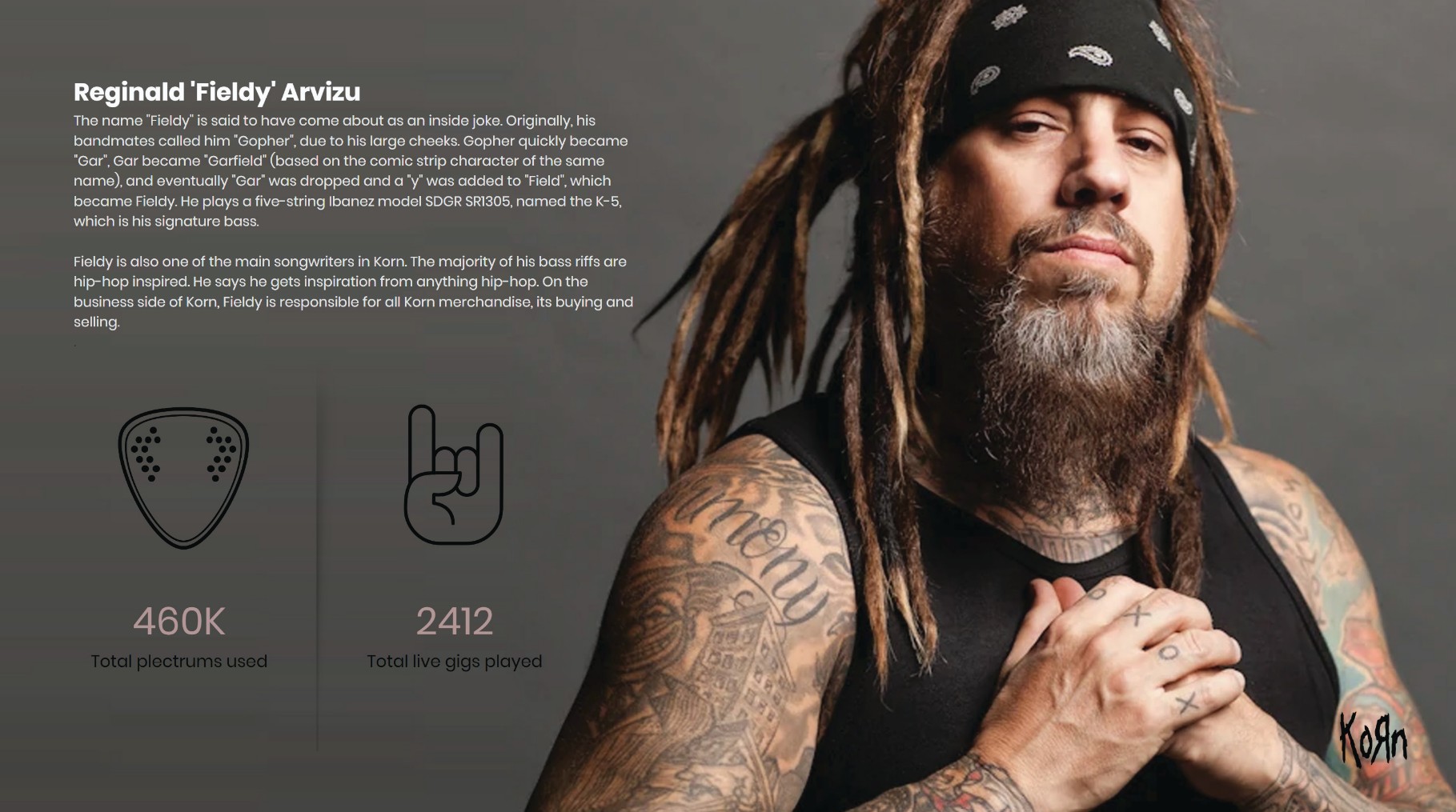
PureViz als creatief canvas: een Korn-ode in Power BI

Ik ben al sinds dag één fan van Korn niet alleen als luisteraar, maar ook als basspeler die enorm veel heeft geleerd van hun sound, energie en durf. Diezelfde mindset neem ik ook mee in mijn werk met data en design. Met de nieuwe PureViz infographic-extensie voor Power BI wilde ik daarom iets speels maken: geen strak zakelijk dashboard, maar een kleine creatieve ode aan de band die mij mede heeft gevormd. Met een beetje data, wat animatie en aandacht voor UI kun je iets maken dat niet alleen informeert, maar ook voelt, beweegt en een verhaal vertelt.


Deze visual laat zien dat Power BI veel meer kan zijn dan tabellen en grafieken. Het kan ook een canvas zijn voor expressie, beleving en storytelling — zelfs (of juist) met minimale data. PureViz is daarbij een prachtig hulpmiddel om dat gevoel over te brengen, zeker wanneer je visuals ook wilt gebruiken in presentaties of PowerPoint-momenten. Zie dit niet als een vast recept, maar als een uitnodiging: om te experimenteren, om anders te kijken naar wat “een dashboard” kan zijn, en om ruimte te laten voor persoonlijkheid in je werk.

Voorwaardelijke Iconen in Power BI met Base64 en SVG

In mijn Power BI Masterclass komt regelmatig de vraag hoe je iconen kunt toevoegen en ze conditioneel kunt maken met SVG of Base64. Vandaag deel ik een gedetailleerde handleiding van 20 pagina’s waarin ik uitleg hoe je dit kunt toepassen binnen de nieuwe Card Visual, een standaard visual in Power BI. Ik laat zien hoe je Base64 gebruikt om aangepaste iconen in te voegen, hoe je SVG benut voor schaalbare ontwerpen en hoe je voorwaardelijke logica toepast om iconen dynamisch te laten veranderen op basis van waarden en filters.


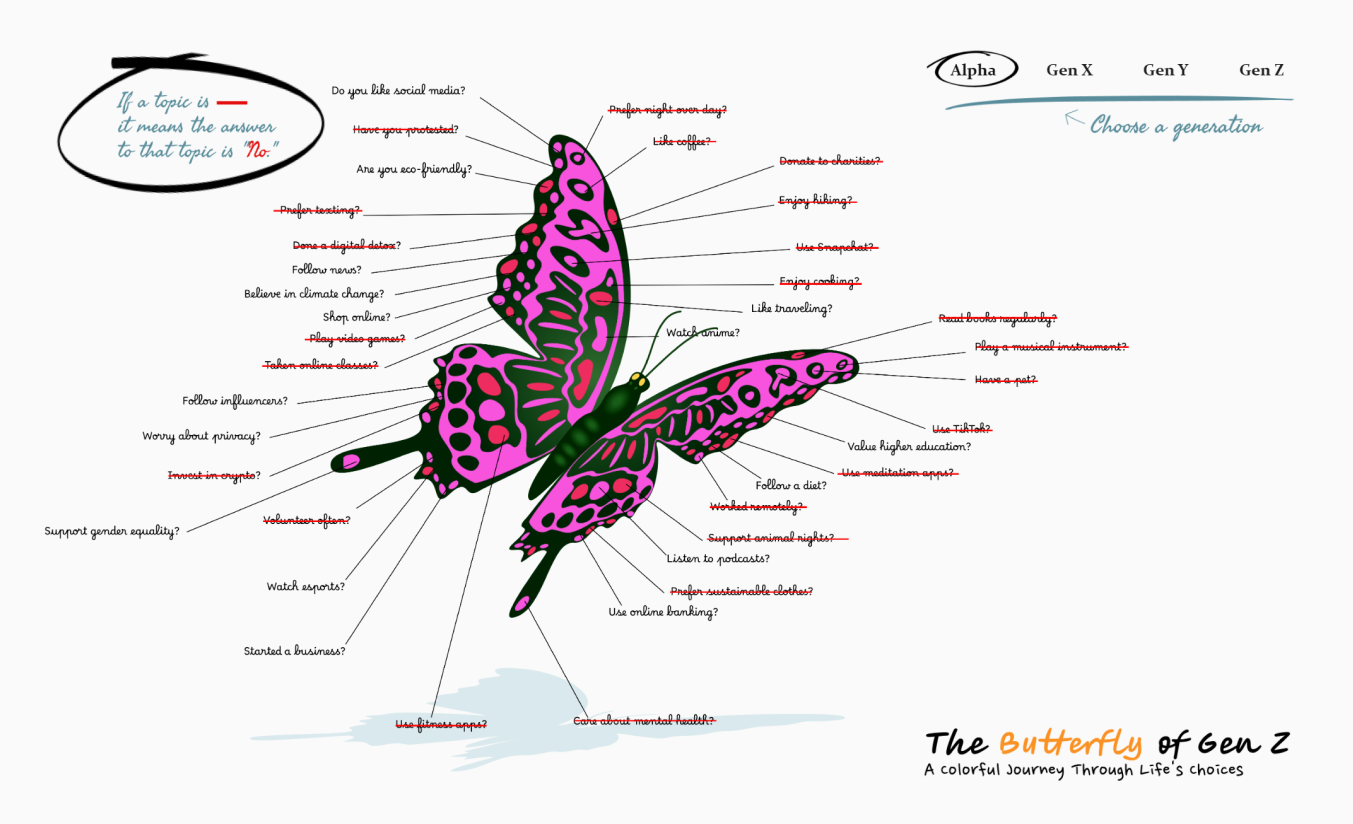
Dynamische Butterfly Chart met Core Visuals

Trots om deze interactieve butterfly chart te delen, volledig opgebouwd met de standaard Power BI visuals. Door gebruik te maken van geavanceerde SVG- en CSS-technieken passen de kleuren en verlopen zich dynamisch aan op basis van filterselecties. Ik heb zelfs een handgeschreven actieve status toegevoegd aan de tile slicer, gewoon voor de lol. Het is geweldig om te zien wat er mogelijk is met de standaard visuals in Power BI en hoe creatief design en data storytelling hand in hand gaan. Als de tijd het toelaat, duik ik dieper in het technische proces achter deze creatie, dus blijf op de hoogte voor een stapsgewijze uitleg.


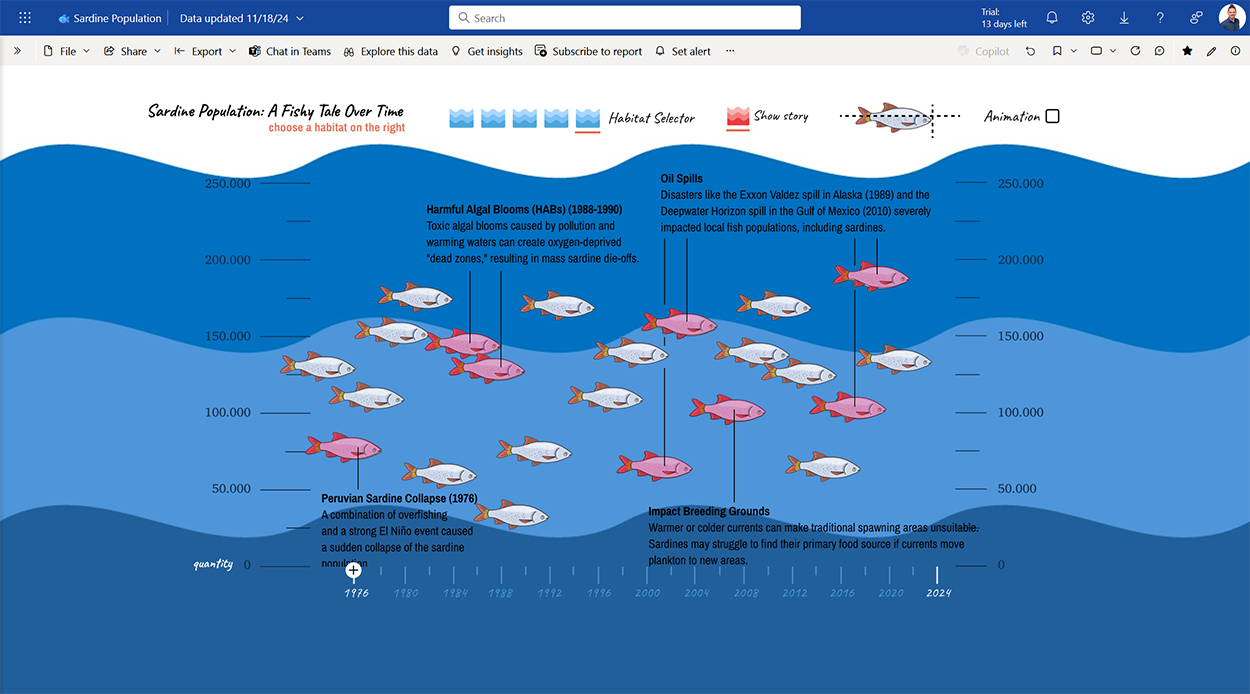
Duik in de Sardine "Fishual" in Power BI!

Met geavanceerde technieken en een vleugje onderwaterfantasie heb ik een dynamische onderzeewereld gecreëerd waar sardinepopulaties tot leven komen. Zie de sardinedata over het scherm “zwemmen”, weergegeven in bewegende golven die diepte en dynamiek toevoegen aan de inzichten. Wil je dieper duiken? Schakel de Storytelling-modus in en ontdek het rijke verhaal achter de cijfers.Deze meeslepende aanpak verandert traditionele visuals in een levendige, interactieve oceaan van data want wie zegt dat data niet een plons kan maken?


Klassieke symbolen voor Power BI-menu's

Tijdens mijn trainingssessies krijg ik vaak de vraag hoe je menustructuren in Power BI kunt verbeteren met een klassieke, tijdloze stijl. Een geweldige manier om dit te doen is door vintage of retro-symbolen te integreren, wat rapporten een uniek en memorabel gevoel geeft. Het gebruik van deze symbolen voegt niet alleen een persoonlijk tintje toe, maar maakt de navigatie ook intuïtiever en visueel aantrekkelijker.

Icons with hover tooltips in new card!

In Power BI i often use custom tooltips on icons to provide context, show more analysis on the current screen, or explain definitions. Recently, I’ve been doing this with the new card visual. This way, the user doesn’t need to click, and everything remains in one layer. Plus, the performance is excellent! It’s a win-win situation. In the attached PDF, I explain how you can create this tooltip configuration in a few simple steps.


Create cool backgrounds in Power BI

Last month, I had the opportunity to design a beautiful Power BI visual background for a client. The process was both challenging and rewarding, and I’m thrilled to share the journey with you.


To help others replicate this success, I have written a comprehensive, step-by-step guide. The key technique involves utilizing the new card visual and transforming it into a functional background, a method that adds a polished touch to any Power BI project.


Wallpaper image fit rocks

I frequently use wallpapers in Power BI to enhance the visual appeal of my reports. In addition to improving the aesthetics, I ensure optimal performance by implementing a smart approach, as demonstrated in my example.


In the attached PDF, you can download a step-by-step guide that explains how to create and configure wallpapers for your Power BI reports.


This comprehensive guide provides clear instructions to help you enhance the visual appeal of your reports while maintaining optimal performance.


Download the PDF now to get started and take your Power BI skills to the next level.